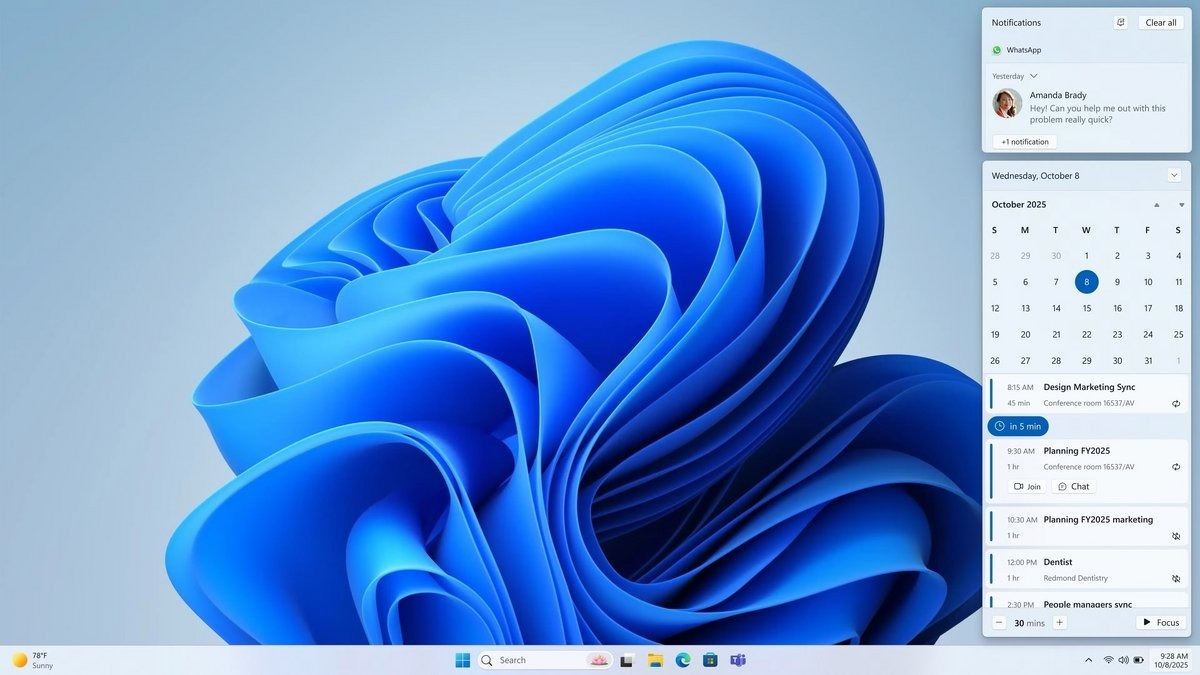
Microsoft déploie une arme de secours massive pour les utilisateurs de son système d’exploitation avec la mise à jour KB5095093. L’idée ? Mettre fin aux angoissantes boucles de démarrage et aux plantages post-mise à jour grâce à une nouvelle fonctionnalité de restauration système. Le principe est simple : créer des « photographies » complètes de votre machine pour y revenir en cas de pépin. Seul hic, et il est de taille : cette bouée de sauvetage peut monopoliser une part non négligeable de votre espace disque.
Concrètement, combien de stockage cette fonction va-t-elle me coûter ?
Pas de panique, Microsoft ne va pas amputer votre SSD de 50 Go dès l’activation. Le système est plus malin. Par défaut, la fonction se limite à 2% de la taille de votre disque, avec un plancher à 2 Go et un plafond absolu à 50 Go. Sur un gros disque de 2,5 To, on atteint le maximum. Mais sur un SSD plus commun de 512 Go, l’impact se limite à environ 10 Go de votre précieux Stockage.
Surtout, cet espace n’est pas pré-réservé. Le système ne consomme de la place que lorsque les points de restauration sont créés, et ce, jusqu’à la limite que vous avez fixée. Si vos « snapshots » pèsent 8 Go, le reste de la marge autorisée reste totalement disponible pour vos applications et vos fichiers. C’est un filet de sécurité, pas une partition fantôme.
Comment fonctionne cette nouvelle « machine à remonter le temps » ?
Derrière cette magie se cache le bon vieux VSS (Volume Shadow Copy Service), une technologie qui fait partie de Windows depuis l’ère XP. La nouvelle Restauration à un instant dans le passé se charge de créer automatiquement un cliché complet du disque système toutes les 24 heures. Ces clichés, ou Points de restauration, sont ensuite conservés pendant 72 heures avant d’être effacés pour laisser la place aux nouveaux.
Le processus est totalement silencieux et conçu pour ne jamais interrompre votre travail. C’est une assurance discrète qui veille en arrière-plan. Si le pire arrive, il suffit de démarrer sur l’environnement de récupération de Windows (le fameux WinRE) pour choisir un point antérieur et retrouver un PC fonctionnel en une trentaine de minutes. C’est une solution efficace, presque une admission que l’écosystème Windows reste fragile face aux mises à jour et aux pilotes capricieux.
Cette option est-elle activée par défaut sur mon PC ?
La réponse dépend directement de la taille de votre disque. Si le volume de votre système d’exploitation est supérieur à 200 Go, la fonctionnalité sera activée par défaut sur les éditions Famille et Professionnelle de Windows 11. En dessous de ce seuil, c’est à vous de prendre la main et de l’activer manuellement via les Paramètres, dans la section Système puis Récupération.
Une bonne nouvelle pour les possesseurs de petites configurations qui n’auront pas la surprise de voir leur espace de stockage fondre sans leur consentement. Pour les parcs informatiques gérés par des entreprises, Microsoft laisse la main aux administrateurs : l’option est désactivée par défaut et doit être déployée via des politiques spécifiques. Le contrôle reste donc total pour les professionnels.
Foire Aux Questions (FAQ)
Que se passe-t-il si mon disque dur est presque plein ?
Windows est vigilant. Les points de restauration sont automatiquement supprimés non seulement après leur durée de vie de 72 heures, mais aussi si l’espace disque libre sur le volume système tombe sous le seuil critique de 20 Go. Le système fait alors le ménage, en commençant par les clichés les plus anciens pour préserver les opérations critiques.
Puis-je restaurer un seul fichier avec cet outil ?
Il est crucial de comprendre que cet outil n’est pas un système de sauvegarde de fichiers. Il s’agit d’une restauration système complète. Lorsque vous revenez à un point antérieur, l’intégralité de votre disque système (applications, paramètres, fichiers) est ramenée à l’état exact où il se trouvait au moment de la capture. Les autres disques et partitions ne sont pas affectés.