
On entend son nom sur toutes les lèvres. Adobe Premiere Pro domine le marché du montage vidéo, obligeant amateurs et professionnels à s’engager financièrement tous les mois avec un abonnement onéreux. L’offre gratuite n’est pourtant pas absente du périmètre de l’édition vidéo. Et pour cause, il existe pléthore de logiciels gratuits proposant des fonctionnalités similaires à celles des solutions payantes et prenant en compte le niveau de chacun.
Pour vous permettre d’en savoir plus, nous avons réalisé une sélection des meilleurs logiciels gratuits de montage vidéo pour Windows. De quoi vous permettre de choisir l’outil le plus adapté à vos attentes pour enfin exploiter les vidéos qui dorment sur votre disque dur.
Les utilisateurs de TikTok connaissent bien CapCut, car ils l’utilisent sur leur smartphone pour monter leurs vidéos (l’appli est éditée par ByteDance, à l’origine de TikTok). Mais ceux-ci savent peut-être moins qu’il existe également une déclinaison de CapCut sur Desktop pour Windows (et aussi pour Mac et dans une version en ligne). Et si l’application a plutôt bonne réputation de par sa simplicité d’utilisation, et du fait qu’elle soit complète, force est de constater que ByteDance n’a pas ménagé ses efforts pour proposer une version de son application sur Windows.
Dès l’ouverture, CapCut vous prend par la main pour vous aider à vous familiariser avec l’interface via un petit tutoriel de présentation qui dévoile de manière succincte comment bien démarrer votre premier montage. L’interface du programme reprend les codes graphiques des logiciels professionnels : une zone dans laquelle sont importés les rushes et où sont regroupés tous les effets, une timeline sur laquelle vous glissez vos clips constituant votre vidéo finale, une fenêtre de prévisualisation, et un volet dédié aux différents réglages de la vidéo. CapCut n’a donc rien à envier en termes de simplicité d’expérience utilisateur à une autre application payante.
CapCut intègre aussi plusieurs outils qui devraient aider considérablement les débutants dans le processus de montage, notamment pour gagner du temps. Car pour chaque vidéo que vous importez, CapCut analyse automatiquement son contenu, et vous permet de rechercher directement, à l’aide de mots clés, les passages les plus intéressants.
Quant à l’exportation de la vidéo finale, elle pourra, en fonction des clips que vous avez utilisés, se faire d’une définition de 480p à une définition de 8K. CapCut vous proposera même de choisir le codec de compression à utiliser (HEVC, H.264, AV1), ainsi que le format de sauvegarde. Et la bonne nouvelle, c’est que les vidéos exportées avec CapCut n’intègrent aucun filigranne.
Shotcut propose une solution convaincante s’adressant prioritairement aux débutants. Bien qu’il ait une apparence austère, ce logiciel de montage tire en réalité sa force de sa structure modulaire. Seuls les panneaux de fonctionnalités qui vous intéressent peuvent être intégrés à la fenêtre principale qui s’ajuste à vos besoins et exigences.
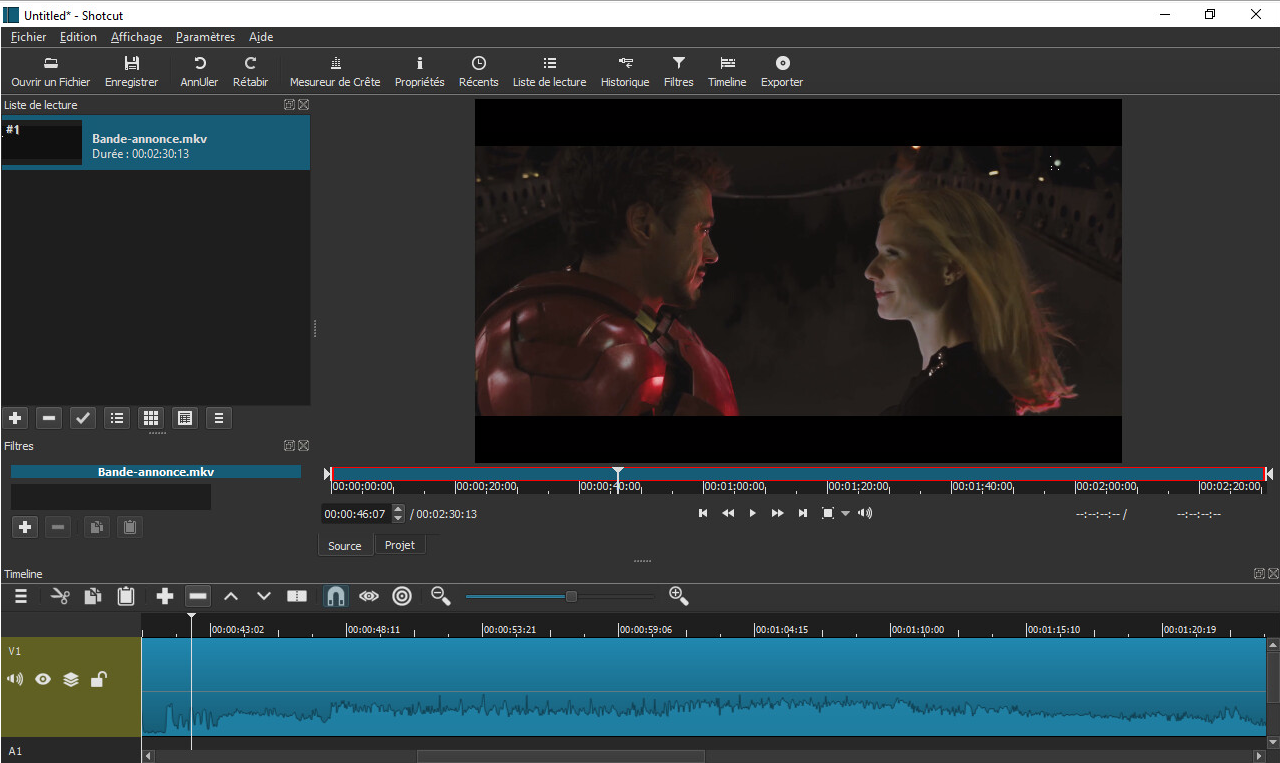
Originalité intéressante : Shotcut offre deux moyens de réaliser l’assemblage de vos vidéos. Grâce à la liste de lecture, les utilisateurs ne s’embarrassent pas des subtilités de la timeline. Les séquences glissées-déposées dans le bloc prévu à cet effet s’enchaînent, avec possibilité d’en modifier l’ordre ou de les éditer indépendamment les unes des autres.
Avec Shotcut, les monteurs plus aguerris profitent quant à eux de la traditionnelle timeline multipiste. Bien que plus technique à maîtriser, cette option offre la possibilité d’ajouter du son, des effets, des transitions ou encore des titres, apportant une plus-value certaine à la vidéo finale.
Les conditions d’encodage dépendent des librairies FFmpeg sur lesquelles Shotcut est basé. On s’inquiète donc peu de la compatibilité des codecs qui, à de rares exceptions près, sont tous pris en charge par le logiciel. Côté exportation, vous pouvez compter sur une définition pouvantaller jusqu’à de l’UHD 4K, le tout sans filigranne. Notez que ShotCut est également décliné sur d’autres plates-formes, notamment sur Mac et Linux, mais pas sur mobile.
VSDC Free Video Editor met instantanément ses utilisateurs en confiance. L’écran d’accueil de ce logiciel de montage vidéo sait guider les utilisateurs les moins expérimentés qui, d’un coup d’œil, prennent connaissance de toutes les options d’édition qui s’offrent à eux. Aussi, toutes les fonctionnalités principales de l’outil sont présentées et renvoient toutes vers des tutoriels en ligne parfaitement intelligibles.

À la création d’un nouveau projet, VSDC Video Editor vous invite à renseigner toutes les caractéristiques techniques de votre future création : nom, copyright, résolution, nombre d’images par seconde, fréquence, couleur d’arrière-plan. Les formats d’importation et d’exportation sont suffisamment nombreux pour vous permettre de trouver votre bonheur.
En termes d’ergonomie, VSDC Video Editor profite d’une interface modulaire moins austère qu’à ses débuts mais toujours aussi pratique. L’explorateur de projets déroule le contenu détaillé de vos montages en cours quand l’explorateur des objets offre la main sur l’organisation des scènes, transitions, effets et titres qui composent un projet en particulier.
Avec VSDC Video Editor, le bloc principal s’articule traditionnellement autour de la timeline et de la fenêtre de prévisualisation. Pas de surprise par rapport aux autres logiciels de traitement multimédia. L’aspect général un peu encombré conféré par la surreprésentation des barres d’outils se dissipe aussi rapidement que l’on apprend à en amadouer chaque fonctionnalité.
Par son affichage global rappelant celui de la suite Office, VSDC Video Editor rassure encore davantage les débutants qui peuvent naviguer sereinement entre les onglets. C’est d’ailleurs par là que vous pouvez accéder aux quelques effets vidéo et sonores qui agrémentent les montages les plus créatifs. De plus, il est possible, grâce à un système de calques et de masques, de créer une animation à partir d’images fixes.
Enfin, pour ce qui est de l’exportation de vos films, VSDC Video Editor vous permettra d’exporter vos vidéos finalisées dans une définition pouvant aller jusqu’à la 4K, le tout sans apposer de filigrane.
Plus connu pour ses outils de maintenance de disques durs de PC, l’éditeur de logiciels MiniTool a fait une incursion plutôt réussie dans le monde du logiciel de montage vidéo avec MiniTool MovieMaker.
S’il n’est pas allé chercher le nom de son logiciel de montage vidéo très loin, on salue l’initiative de proposer un programme gratuit, mais surtout ultra simple à maîtriser. Idéal donc pour les débutants. Si MiniTool MovieMaker semble limité pour les utilisateurs aguerris, les profanes trouveront en lui tout le nécessaire pour monter un film efficacement.
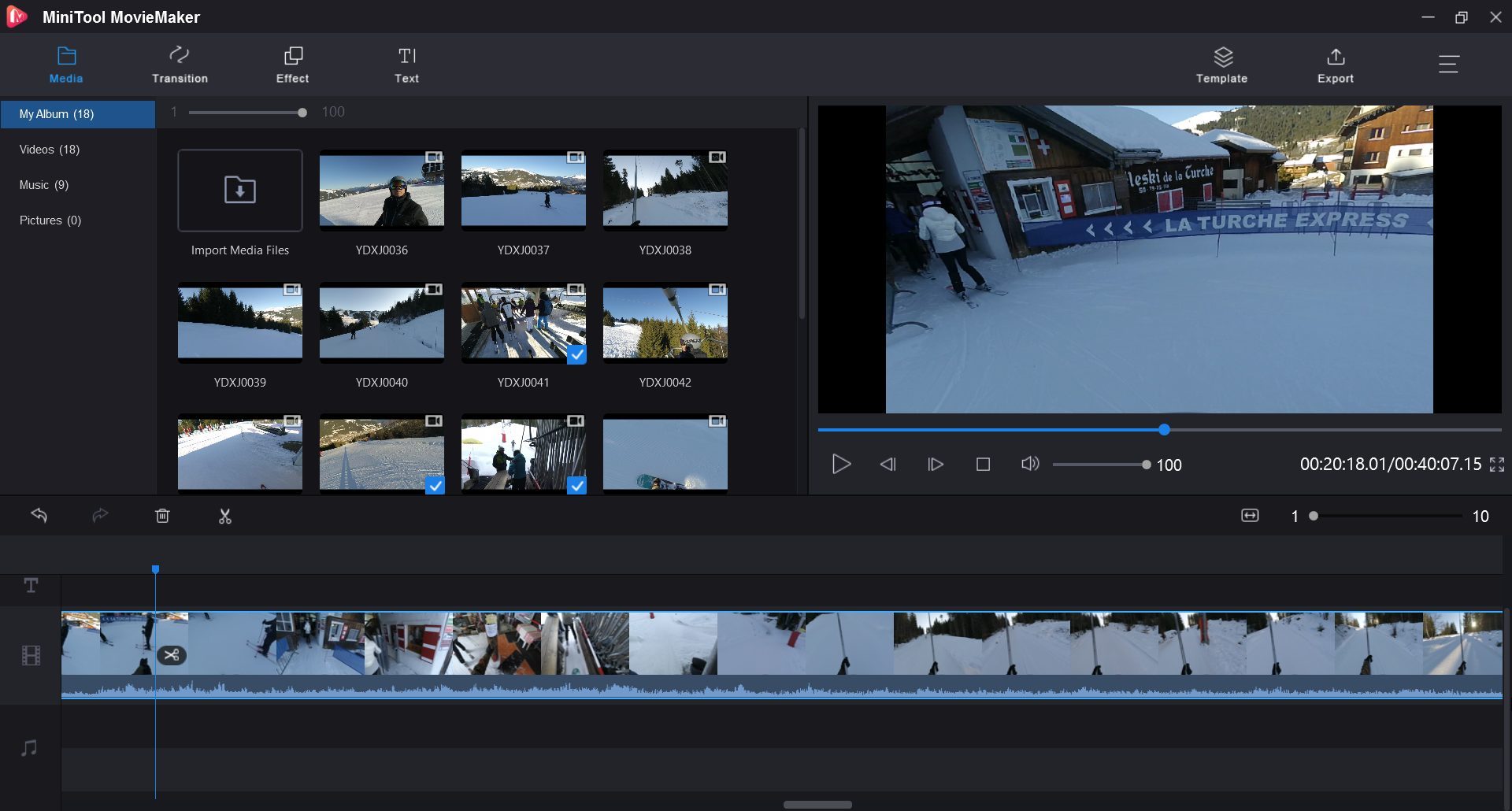
MiniTool MovieMaker propose 9 modèles prédéfinis sur lesquels il est possible de s’appuyer pour créer une vidéo, mais autorise parfaitement les utilisateurs à partir de zéro. L’importation des rushs dans le logiciel de montage vidéo se fait à l’aide d’un simple glisser-déposer, tout comme l’ajout d’un clip dans la timeline.
Sur MiniTool MovieMaker, chaque rush peut être édité manuellement : il est possible de couper une vidéo, de la raccourcir, mais aussi d’ajuster son contraste, ses couleurs et sa saturation. L’utilisateur peut ensuite habiller son film en y ajoutant du texte, des effets, ou encore des transitions entre chaque clip, là encore en glissant-déposant simplement ces éléments sur la table de travail.
Quant aux options d’export du logiciel de montage vidéo, elles sont aussi très simples, mais elles suffiront largement à quiconque cherche une solution rapide pour monter rapidement une vidéo. Celles-ci permettent de choisir le format d’export parmi une douzaine de possibilités (MP4, AVI, MOV, WMV, MKV, TS, MPEG2, etc) sur MiniTool MovieMaker, de sélectionner le débit vidéo pour définir la qualité souhaitée, de choisir le codec ou encore d’opter pour choisir la résolution de la vidéo finale. Votre production finale, qui pourra être exportée jusqu’en 4K, ne sera pas ailleurs pas dégradée par l’ajout d’un filigrane disgracieux.
S’adressant principalement aux utilisateurs débutants, Openshot Video Editor s’appuie sur la bibliothèque FFmpeg. Le logiciel prend ainsi en charge de très nombreux formats vidéo. Au premier démarrage, un rapide tutoriel est disponible, afin de guider l’utilisateur et de présenter les fonctions de base du programme.
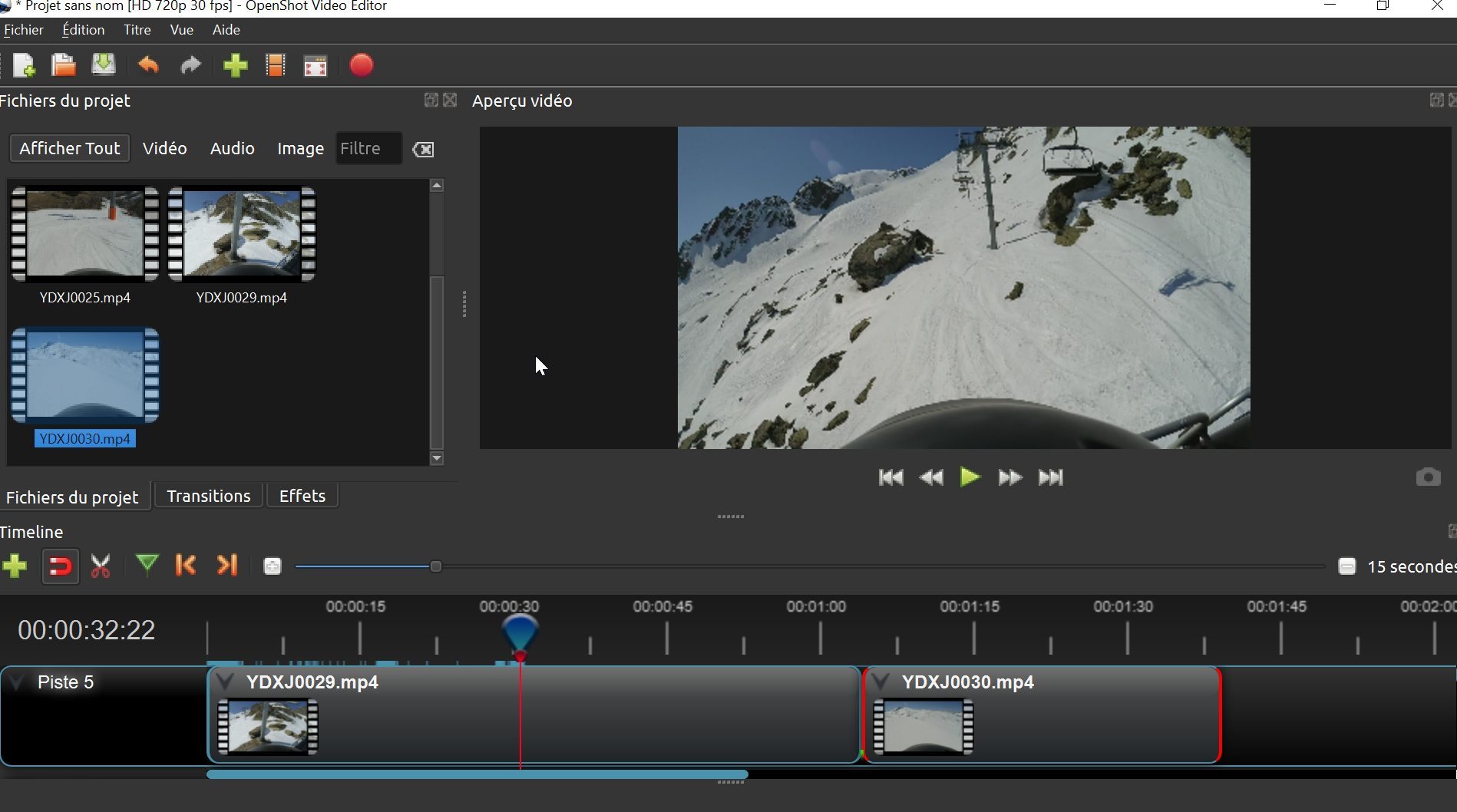
L’interface du logiciel de montage vidéo est des plus classiques : les vidéos qui constitueront le montage final sont regroupées dans une fenêtre dédiée sur la gauche, tandis qu’un volet de prévisualisation est affiché au centre. En bas de la fenêtre, vous retrouverez la timeline sur laquelle il suffit de glisser-déposer les clips à intégrer dans le film. L’organisation de la fenêtre et des outils est suffisamment intuitive pour mettre aux néophytes de maîtriser Openshot.
Par défaut, Openshot ouvre un projet en HD 720p à 30 fps, mais il est tout à fait possible d’utiliser un autre profil de travail. Il faudra pour cela cliquer sur le bouton dédié afin de sélectionner un des profils prédéfinis, en fonction des fichiers originaux, si vous souhaitez conserver une qualité d’image optimale. Le logiciel peut ainsi exporter des vidéos en 4K UHD, en 2,5K QHD, en HD, etc. le tout avec la possibilité de choisir le débit d’images par seconde pour le rendu et avec un résultat final garanti sans filigranne. Cerise sur le gâteau, si vous l’utilisez principalement sur votre PC Windows, vous pourrez également le retrouver sur les Mac et les machines fonctionnant sous Linux.
Architecturé autour d’une interface classique qui rappelle iMovie, le logiciel de montage vidéo pour Mac développé par Apple, VideoPad présente les atouts d’un service avancé sans pour autant être difficile à maîtriser. Grâce à une disposition intuitive de ses outils dont la dénomination reste simple, il devrait être à la portée des monteurs vidéo les moins aguerris à cet exercice.
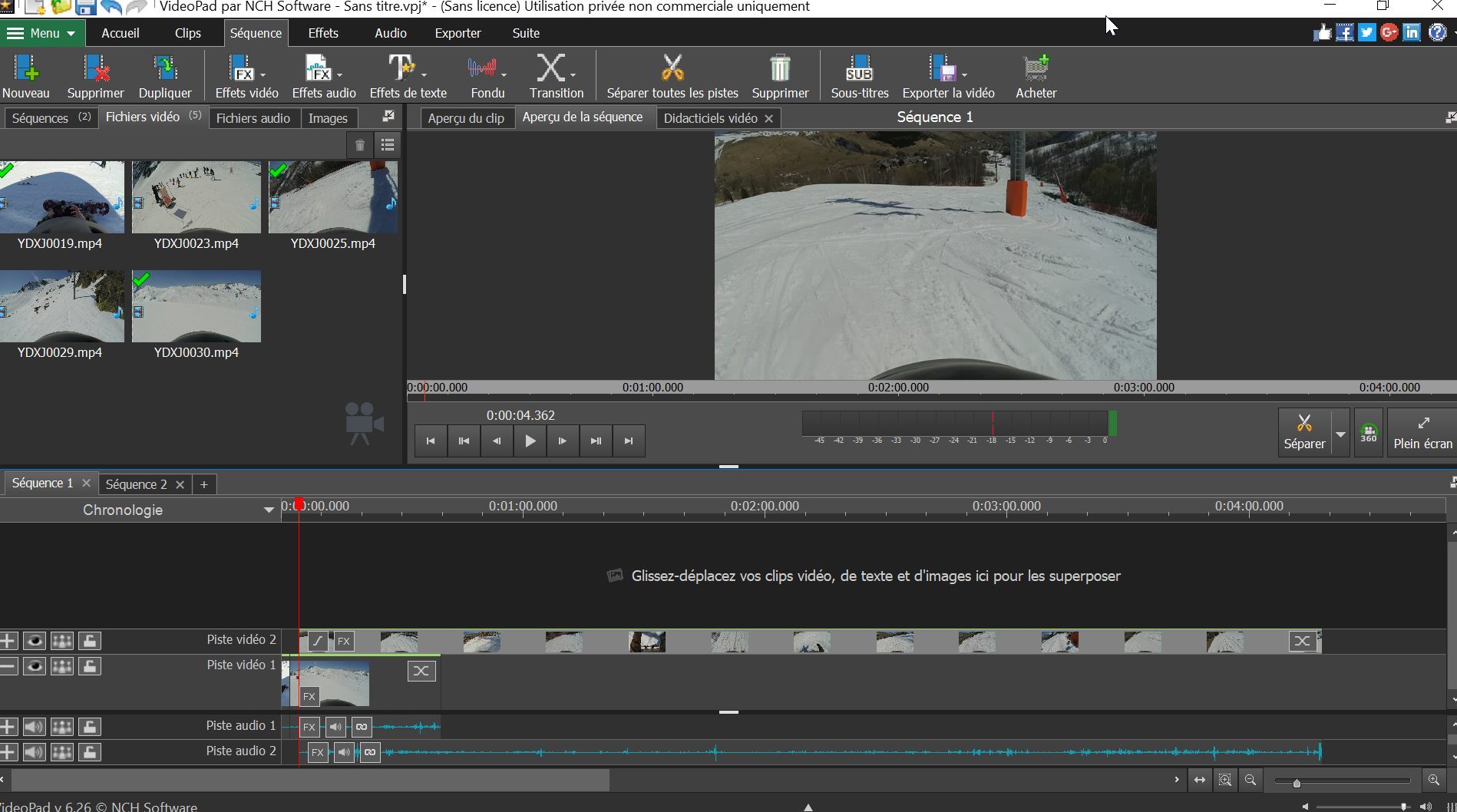
Sur VideoPad, l’importation des vidéos peut se faire à l’aide d’un glisser-déposer, tout comme l’ajout d’un clip sur la timeline. Cette dernière peut prendre la forme d’une chronologie, ou d’un storyboard, plus visuel, qui facilite la mise en ordre des différents clips d’un montage. Avec le logiciel de montage vidéo, rushs peuvent être édités avec précision depuis la fenêtre principale tandis qu’il sera possible d’agrémenter la vidéo à l’aide d’effets audio et vidéo, de transitions, de textes, etc.
VideoPad offre de nombreuses options d’export qui nécessitent l’installation de modules complémentaires. Parmi les options proposées, il est possible, par exemple, de publier directement une création sur une plateforme de streaming comme YouTube. Vous pouvez également exporter une vidéo au format disque Blu-Ray votre création au format fichier vidéo.
Enfin, VideoPad est capable de générer des vidéos dans de nombreuses définitions : 720p, 1080p, 2K, et même en 4K. Le logiciel est disponible gratuitement pour une utilisation privée non commerciale. Par conséquent, à l’export, un message indiquant qu’il s’agit d’une version d’essai s’affiche. Il suffit de le fermer pour valider l’exportation de votre vidéo personnelle. Vous pouvez par ailleurs être rassuré, VideoPad n’appliquera aucun logo ni filigranne sur vos créations finales, sauf si vous souhaitez en ajouter un personnalisé.
Simple et puissant, Kdenlive respecte le crédo de la communauté KDE. Initialement destiné aux systèmes GNU/Linux, le service profite d’une déclinaison sur Windows grâce aux projets GSOC, ainsi que sur les Mac. Le logiciel de montage vidéo propose d’ailleurs des fonctionnalités et un confort d’utilisation similaires à ceux de la version d’origine. Il a été longtemps au coude à coude avec Hitfilm Express, un logiciel desktop gratuit qui a longtemps figuré dans cette sélection des meilleurs logiciels de montage vidéo. Mais ce dernier a disparu du web, laissant sa change à d’autres logiciels plus modernes.
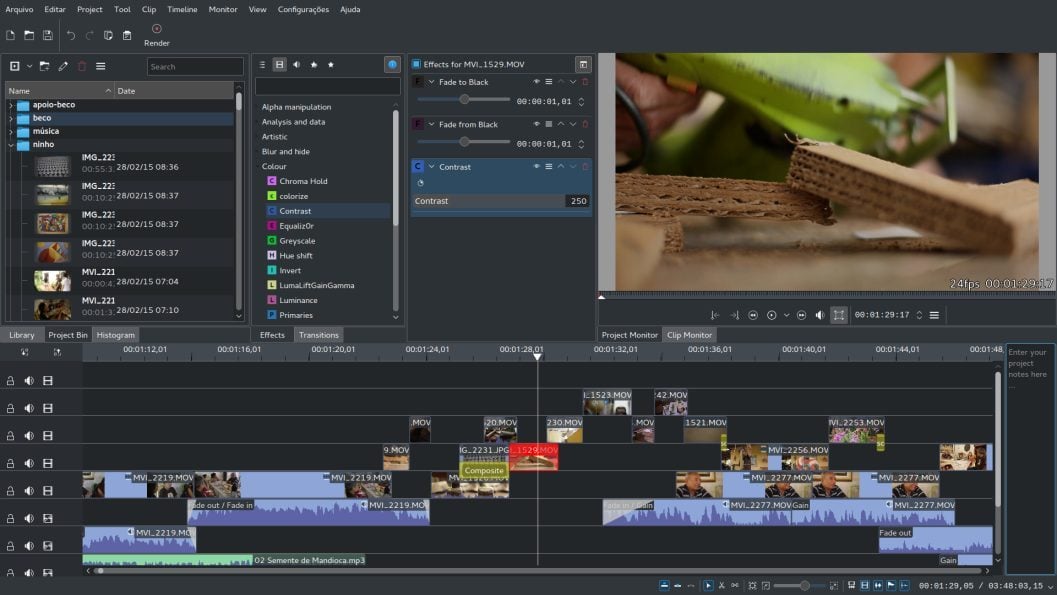
Kdenlive s’appuie sur le framework MLT. Par défaut, son interface s’articule autour de zones essentielles : gestionnaire de rushs, liste d’effets, fenêtre de prévisualisation et table de montage. Les utilisateurs avancés approfondissent la personnalisation de leur environnement de travail, ajoutant ou supprimant des modules à leur convenance, configurant des raccourcis clavier. La prise en charge du multipiste audio et vidéo infini autorise la création de projets très complexes.
Parce qu’il repose notamment sur les librairies FFmpeg, Kdenlive gère presque tous les formats audio et vidéo, sans conversion ni réencodage préalable. Avec ce logiciel de montage vidéo, vous gardez la main sur l’édition approfondie des rushs grâce à plusieurs analyseurs multimédias dont un spectromètre, un histogramme et un vectorscope.
Originalité intéressante disponible sur Kdenlive : la gestion des clips intermédiaires. En générant automatiquement des copies basse résolution de vos séquences, le logiciel de montage vidéo vous permet de manipuler des clips allégés et de travailler à votre montage sans trop épuiser votre PC.
Avec Kdenlive, la magie continue d’opérer à l’exportation du projet puisque les rushs de faible qualité laissent place aux rushs originaux. Coupes et effets pratiqués sur les intermédiaires sont dans le même temps appliqués aux séquences HD, Full HD ou Ultra HD. Enfin, pour ce qui est de l’exportation du projet final, vous pourrez générer des vidéos (sans filigrane) dans une définitin allant jusqu’à la 4K.
Précédé par sa réputation, Lightworks a longtemps officié auprès des professionnels du cinéma. On lui doit notamment les montages de films cultes comme Pulp Fiction ou Les Infiltrés. Ouvert au grand public dans une version simplifiée depuis 2012, le logiciel de montage vidéo n’en demeure pas moins un outil complexe qui s’adresse en priorité à des utilisateurs avertis.
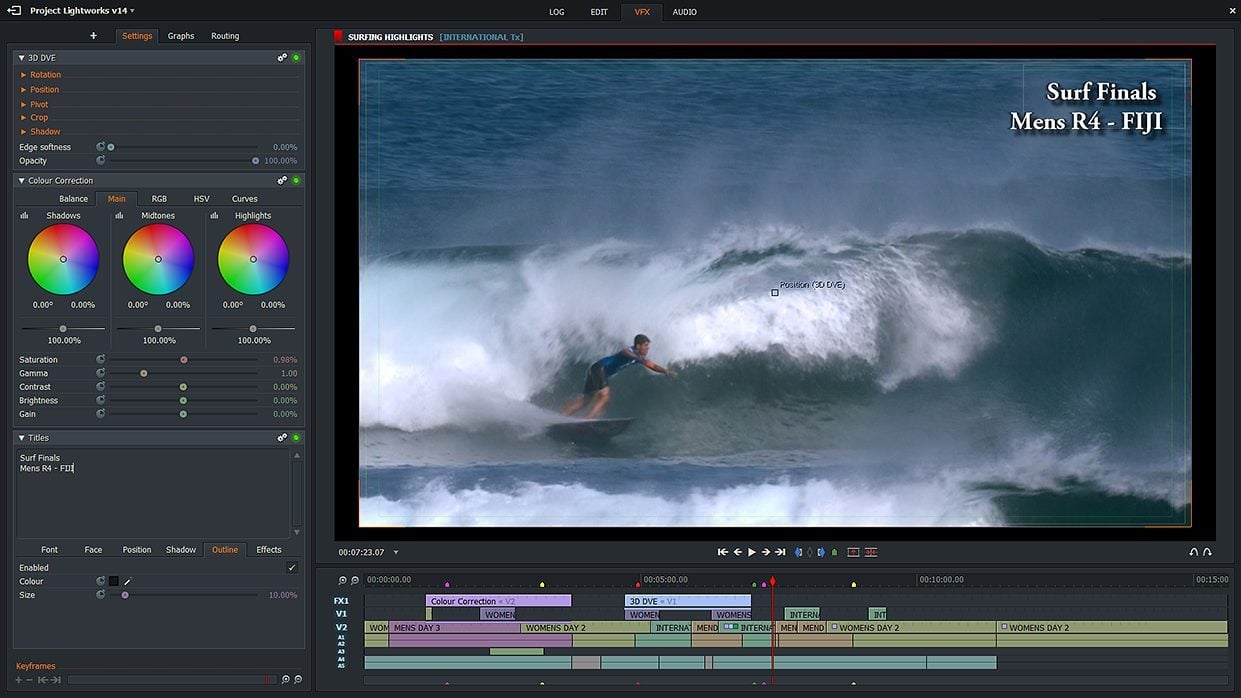
Lightworks affiche une structure modulaire intégralement personnalisable. Avec le logiciel de montage vidéo, les utilisateurs composent leur espace de travail selon leurs besoins et leurs habitudes avec la possibilité de déplacer, verrouiller, masquer, agrandir les fenêtres de fonctionnalités.
Toujours dans une optique rigoureusement professionnelle, Lightworks se démarque avec ses « rooms ». Ces espaces isolés permettent de traiter les composantes d’un même projet en parfaite indépendance. On peut ainsi créer une room pour les arrangements audio, une autre pour l’étalonnage, ou une autre encore pour la gestion des données. Toutes les modifications apportées à une room sont sans effet sur l’ensemble du montage, ce qui vous permet de les supprimer et de les recréer à volonté sans craindre de détériorer le projet global.
Les formats acceptés par Lightworks couvrent une diversité telle qu’il est possible d’importer du ProRes comme de l’Avid DNxHD sans transcodage préalable. À l’exportation depuis le logiciel de montage vidéo, comptez sur du MPEG4/H.264 en 720p pour la version gratuite avec possibilité d’uploader directement vos travaux sur YouTube. Pour des résolutions plus importantes, il faudra passer à la version payante du logiciel.
DaVinci Resolve propose une solution exhaustive qui permet à la fois de faire du montage, de l’animation, de l’étalonnage et de compositing. La diversité de ses fonctionnalités implique que le programme s’adresse en priorité aux professionnels de la vidéo. À défaut, les amateurs extrêmement avertis peuvent tenter une prise en main du logiciel de montage vidéo.
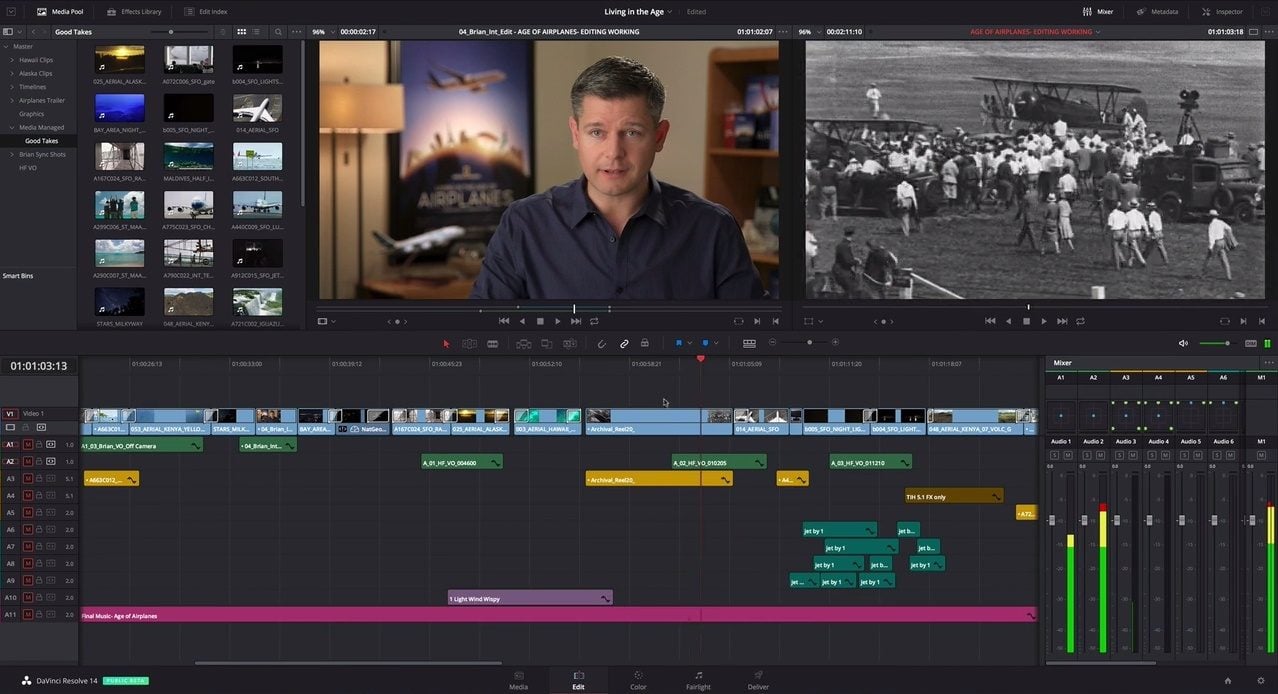
En matière de montage, DaVinci Resolve offre une interface truffée d’options qu’il vous faut apprendre à maîtriser car non modulable. La gestion du multipiste est évidemment incluse et l’on profite du support multicam très performant qui favorise la réalisation de projets complexes. La synchronisation des pistes vidéo et audio bénéficie de l’analyse automatique des ondes sonores, garante d’un résultat abouti.
Autrement, la compatibilité de DaVinci Resolve avec les plugins OpenFX permet de se livrer aux tâches de compositing sans passer par une solution tierce, gage de rapidité et de qualité préservée des images.
Il est bon de rappeler que DaVinci Resolve est avant tout un logiciel d’étalonnage, domaine dans lequel il excelle. Couleurs et luminosité sont facilement ajustables grâce aux puissants outils qu’il embarque. Les roues chromatiques – lift, gamma, gain, offset – opèrent des arrangements primaires, tandis qu’un module complémentaire s’occupe des corrections imputées à des zones spécifiques de l’image.
Dans sa version gratuite, DaVinci Resolve limite l’exportation des projets au format Ultra HD et ne prend pas en charge l’étalonnage HDR ni la 3D. À noter que si vous utilisez principalement DaVinci Resolve sur votre PC Windows, vous pourrez tout à fait continuer un projet sur la déclinaison Mac, Linux ou iPad de l’application.
AVID s’aligne sur la concurrence avec Media Composer First. Cette variante allégée de Media Composer, disponible sur Windows, maic aussi sur Mac, permet de se familiariser avec l’interface de la version pro ainsi qu’avec la plupart de ses outils emblématiques. Sans surprise, le logiciel de montage vidéo s’adresse aux semi-pros qui évaluent la complexité de sa prise en main avant d’investir dans une version plus complète.
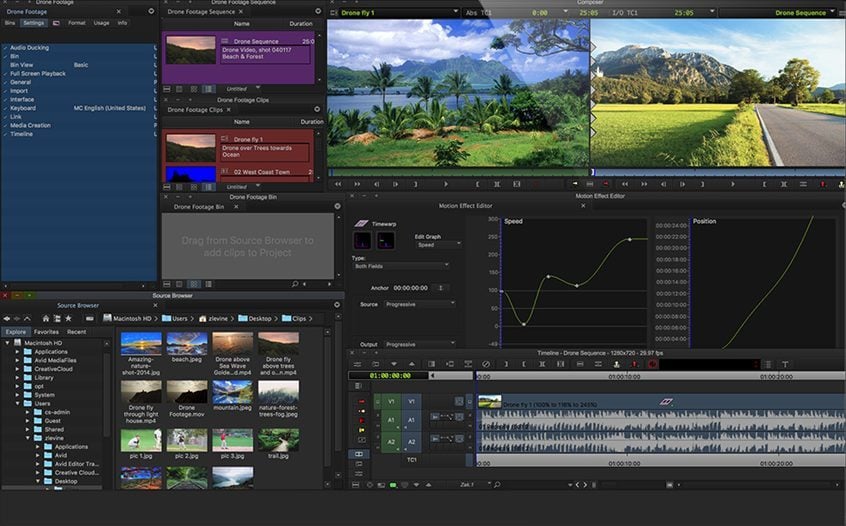
Pour rivaliser avec Resolve, Media Composer First intègre des options poussées comme le support multicam et des outils de stabilisation performants. Le multipiste est inclus mais restreint à quatre pistes vidéo et huit pistes audio. Les plugins AVX et AAX sont gérés à partir du Marketplace d’AVID. Aussi, la plupart des codecs usuels sont compatibles avec cette version light du logiciel de montage vidéo qui permet l’exportation des projets en 1080p et promet des facilités d’upload sur YouTube et Vimeo.
C’est avec le traitement audio que Media Composer First tire réellement son épingle du jeu. Bien que dépourvue des 5.1 et 7.1 surround, la gestion proposée du son dispose de son propre module d’enregistrement et de montage. Chacun est libre de composer sa bande-originale et de mixer différentes sources pour accompagner son projet vidéo aussi justement que possible.
Peu d’utilisateurs le savent, mais il n’est pas nécessaire d’aller chercher très loin pour profiter d’un logiciel de montage vidéo. La plupart des ordinateurs sous Windows qui sont récents embarquent nativement l’application Photos qui, comme son nom l’indique, permet de gérer une bibliothèque photo.
Pourtant, ce n’est pas la seule utilité de Photos Microsoft puisqu’il embarque également un module de montage vidéo. S’il reste très simple, il est idéal pour les utilisateurs peu exigeants à la recherche d’un outil rapide à prendre en main.
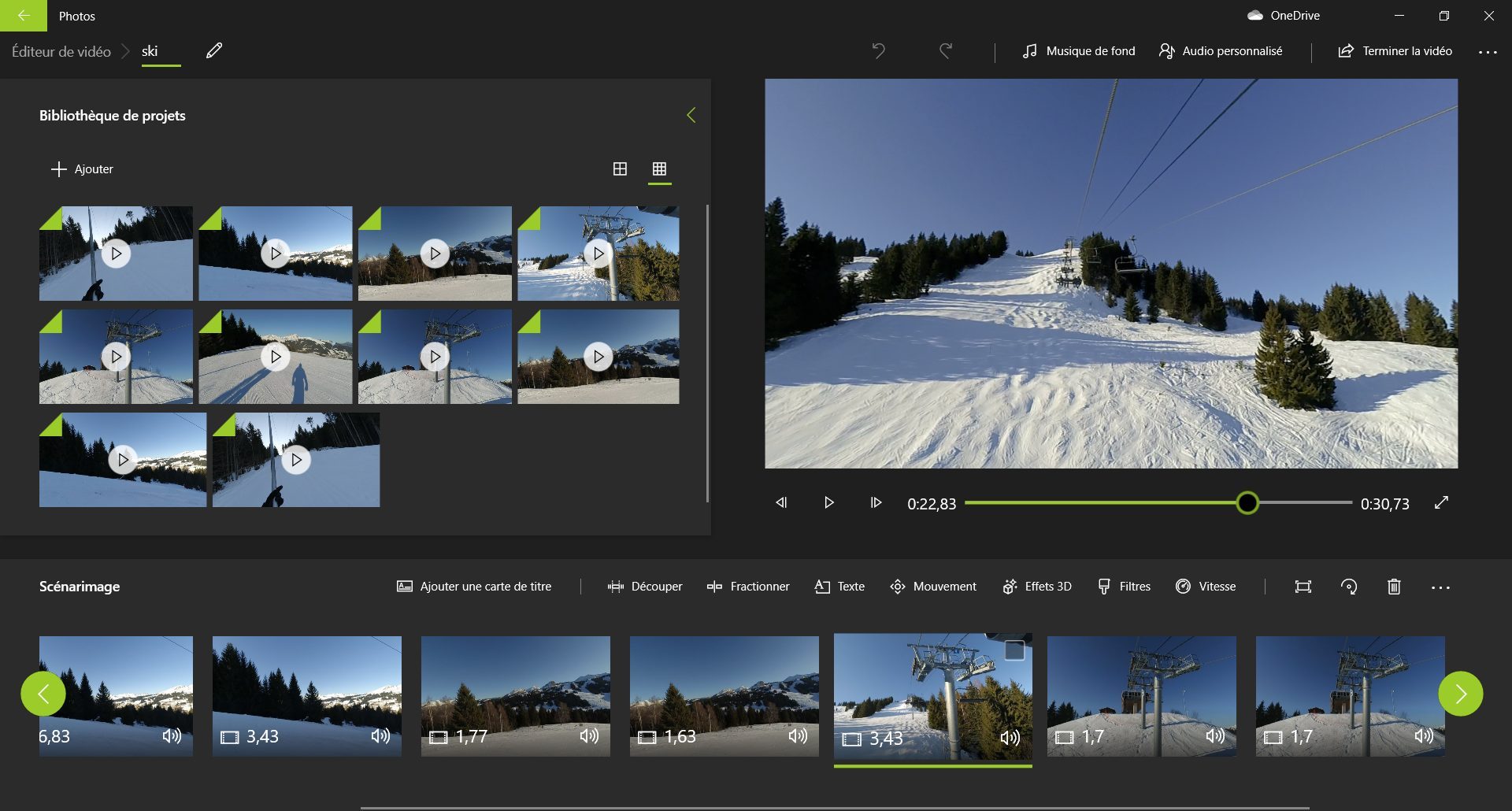
Digne héritier de Windows Movie Maker, ce logiciel de montage vidéo offre deux options. La première, Démarrer un projet est des plus classique puisqu’elle permet d’importer vos vidéos et de les arranger manuellement en les découpant, en ajoutant des effets et des transitions pour créer votre film.
La seconde option de Photos Microsoft, extrêmement pratique si vous n’avez que peu de temps à consacrer à un montage, se charge de générer automatiquement une vidéo à partir des clips que vous lui soumettez. Il est ensuite possible de finaliser directement la vidéo ou de la modifier pour la personnaliser.
En mode manuel, Photos Microsoft se présente comme n’importe quel logiciel de montage à destination du grand public. Vous retrouvez ainsi une Timeline simplifiée, l’accès à votre bibliothèque de projets ainsi qu’une fenêtre de visualisation du rendu de la vidéo. Chaque clip ajouté à votre projet peut être découpé, élagué, déplacé, etc.
Ensuite, Photos Microsoft propose d’habiller votre montage en y ajoutant des effets, mouvements, animations et autres transitions. Vous pouvez également ajouter du texte ou appliquer un des thèmes prédéfinis inclus dans le logiciel de montage vidéo. Grâce à eux, vous obtenez une vidéo parfaitement harmonisée avec des filtres, de la musique et des textes. Lorsque le projet est achevé, la vidéo peut être exportée, sans filigrane, en trois qualités : haute (1080p), moyenne (720p) ou basse (540p), dans un fichier vidéo au format MP4.
Sous son apparence plutôt austère, ivsEdits LE n’en est pas moins un outil efficace. Ce logiciel de montage vidéo non linéaire destiné aux professionnels offre un espace de travail personnalisable où chaque fenêtre peut être redimensionnée en fonction de la taille de votre écran.
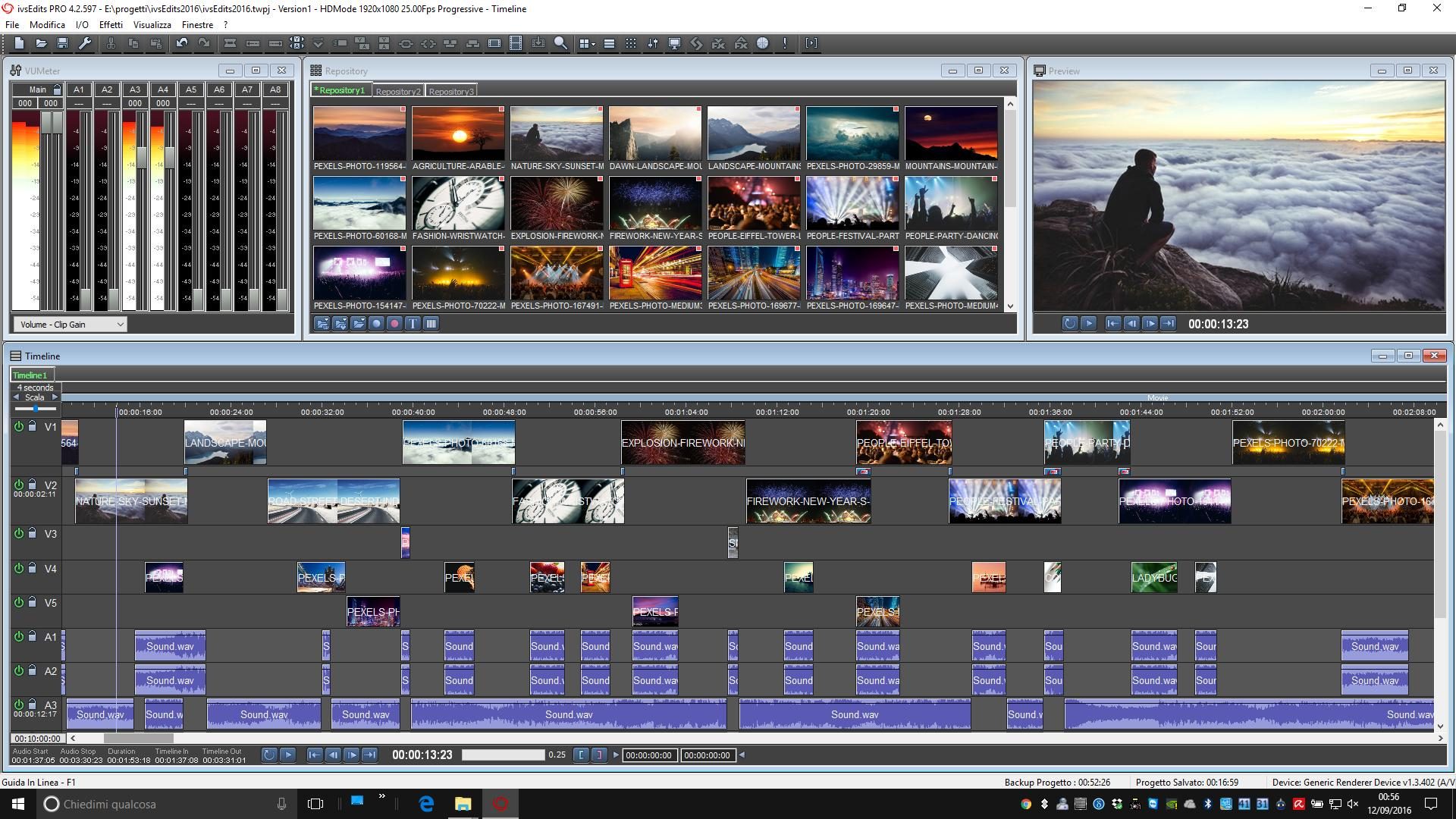
Compatible avec une multitude de formats de fichiers, ivsEdits LE saura gérer aussi bien des projets en basse définition que des montages en 4K natif. Tous les clips importés dans le programme sont automatiquement mis à l’échelle en se basant sur les paramètres de votre projet.
Dans son organisation, l’interface d’ivsEdits LE reste classique pour ce genre d’utilitaire. Vous retrouvez en haut de l’écran votre répertoire de clip, à droite une fenêtre de visualisation. En bas la timeline est composée de plusieurs pistes sur laquelle vous venez glisser-déposer vos rushs.
Le logiciel de montage vidéo embarque de très nombreux filtres, effets et transitions, et embarque un module d’encodage capable d’importer et de réencoder vos vidéos par lots. Les vidéos montées avec ivsEdits pourront être exportées au format AVI, MPEG2, H264 (MKV), MOV ou encore WMV.
Adobe, le spécialiste des logiciels de création, éditeur d’outils renommés comme Photoshop et Illustrator, ou encore du logiciel de montage professionnel Adobe Premiere Pro, propose une solution simple et gratuite pour réaliser des montages vidéo : Adobe Express. Un peu à part, ce outil est utilisable en ligne, il fonctionne dans n’importe quel navigateur web à condition que vous ayez un compte gratuit sur Adobe. Une version desktop pour Windows est également disponible, ainsi qu’une version pour mobile Android et iOS.
Adobe Express est a priori destinée à créer des vidéos pour les réseaux sociaux ou à des fins marketing. Pour autant, le logiciel de montage vidéo s’avère redoutable d’efficacité pour monter en quelques secondes une animation au rendu professionnel, sans qu’il ne soit nécessaire d’avoir des compétences en matière de montage.
Ainsi, Adobe Express permet aux utilisateurs de s’appuyer sur de nombreux modèles et propose d’emblée de s’adapter au support sur lequel votre vidéo devra être diffusée. En somme, il existe des formats dédiés aux réseaux sociaux (Story et publications sur Facebook, Instagram et autres), d’autant que vous avez la possibilité de créer des présentations et autres diaporamas.
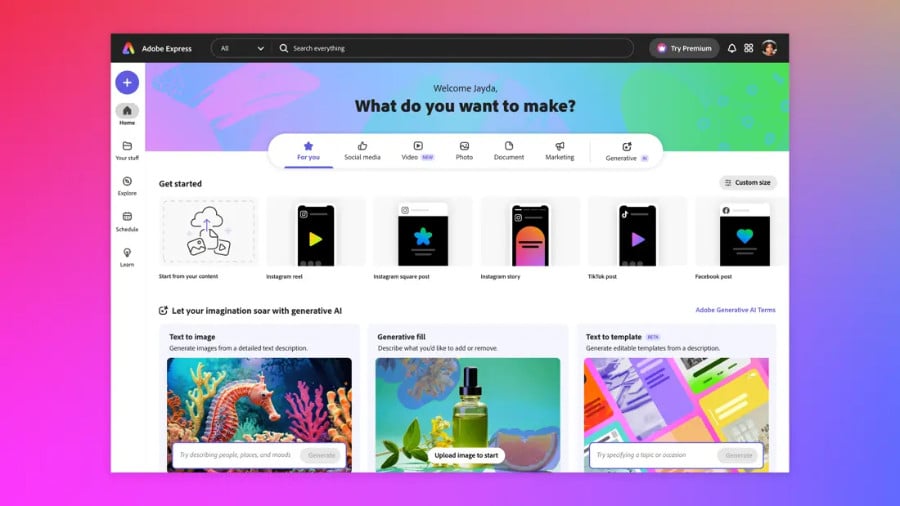
Après avoir renseigné le titre de votre projet, Adobe Express vous invite à choisir une thématique ou à démarrer votre projet de zéro en partant d’une page blanche. Le service propose même un rapide tutoriel vidéo détaillant dans les grandes lignes les possibilités qu’il offre.
Pour répondre parfaitement à sa problématique de simplicité, l’interface mise en avant par Adobe Express est extrêmement dépouillée. La Timeline est composée de différents clips qu’il est possible de déplacer à loisir pour en modifier l’ordre. Quant à l’importation de contenus, elle se fait très simplement en cliquant sur le bouton + affiché dans la fenêtre de visualisation après avoir sélectionné un bloc constituant la vidéo. Chaque bloc d’une vidéo intégrera une photo ou une vidéo.
Après avoir ajouté un clip sur Adobe Express, vous devrez sélectionner et ajuster le passage à conserver et à importer dans la Timeline. Une fois tous les clips composant votre vidéo importés, vous pouvez modifier la disposition de votre vidéo, lui appliquer un thème (notamment pour les textes), la redimensionner (écran large ou format carré) et enfin sélectionner une musique d’habillage, avec la possibilité d’importer vos propres morceaux.
Un clic sur le bouton Aperçu vous permettra de visionner le rendu de votre vidéo afin de l’ajuster ou de la finaliser. Enfin, Adobe Express inclut plusieurs solutions pour l’exportation. Vous pouvez soit la publier sur votre compte Adobe et générer un lien d’accès à partager, l’envoyer sur Google Drive, ou tout simplement la télécharger sur votre machine. Seul inconvénient, le logiciel de montage vidéo étant gratuit, la vidéo sera affublée d’un petit logo Adobe en bas de l’écran.
Rachetée par Microsoft en 2021, le service en ligne de montage vidéo Clipchamp existe désormais dans une déclinaison pour Windows. Ce logiciel de montage vidéo, qui est par ailleurs installé par défaut sur les versions récentes de Windows 11, est en réalité une WebApp. Il reprend par conséquent la même interface que celle du service en ligne idoine.
Les premiers pas sur la page d’accueil de Clipchamp peuvent s’avérer déconcertant. Le logiciel de montage vidéo propose d’emblée de commencer votre montage vidéo en vous appuyant sur l’un des nombreux modèles prédéfinis qu’elle propose. Néanmoins, vous pouvez passer outre et démarrer sur une page blanche en cliquant simplement sur le bouton Créer une vidéo.
La table de montage s’organise autour de trois parties : une barre d’outils tout à gauche, le contenu de l’outil sélectionné juste à côté, et l’espace de travail qui occupe la majorité de l’espace sur le logiciel de montage vidéo. L’importation de vos rushes peut se faire de deux manières : la première, en cliquant sur le bouton + affiché en haut à gauche de la fenêtre, la seconde en glissant-déposant directement vos clips. Regroupés au sein de l’onglet Vos fichiers, il suffit de le glisser sur la timeline pour commencer le montage de votre film.
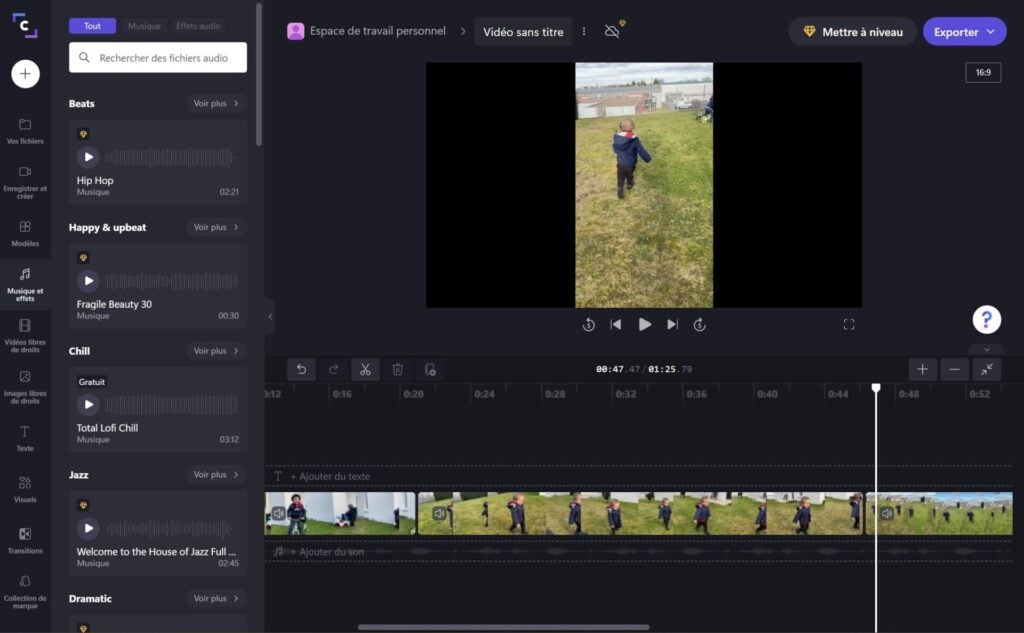
La suite du montage est un jeu d’enfant puisqu’il vous suffit de parcourir chaque onglet de la barre d’outils pour ajouter du contenu, appliquer un modèle ou encore habiller votre montage en y intégrant de la musique, des effets audio et visuels, ou encore du texte. Clipchamp vous autorise à modifier le ratio de votre vidéo finale alors même que vous réalisez votre montage.
Quant aux options d’exportation, Clipchamp limite dans sa version gratuite vos vidéos à une qualité 1080p Full HD. Au-delà, il faudra mettre la main au porte-monnaie afin de souscrire à l’un des trois abonnements proposés, facturés entre 9 et 39 dollars par mois.
?? Suivez l’actualité tech en temps réel : ajoutez 01net à vos sources sur Google Actualités, abonnez-vous à notre canal WhatsApp ou suivez-nous en vidéo sur TikTok.
Shotcut
0.00€
