
Alors que la fin du support de Windows 10 approche dangereusement, l’utilitaire qui permet de mettre à niveau Windows 10 vers Windows 11 ne fonctionne plus. Microsoft est au courant du bug et cherche une solution.
La fin officielle du support de Windows 10, c’est pour demain. Et même si Microsoft propose une année de mises à jour gratuite supplémentaire en s’inscrivant à son programme de mises à jour étendues, certains d’entre vous envisagent peut-être une migration directe vers Windows 11. En effet, si la configuration de votre PC remplit toutes les conditions imposées par le cahier des charges de Microsoft, le passage de Windows 10 à Windows 11 peut se faire gratuitement, et (presque) sans douleur.
Microsoft propose pour cela son outil de création de supports (Media Creation Tool), un utilitaire dédié qui permet de télécharger l’image disque d’installation et de créer un support d’installation sur lequel vous pouvez démarrer. Mais l’outil permet aussi de réaliser directement la mise à jour de Windows 10 vers Windows 11, très facilement. Du moins sur le papier.
L’outil de création de media est en panne
Malheureusement, ceux qui cherchent à migrer leur PC Windows 10 vers Windows 11 avant la fin du support de Windows 10, ce 14 octobre 2025, les choses ne sont pas aussi simples. L’outil de création de médias de Window 11 est en panne. Microsoft l’a visiblement cassé, involontairement, en déployant la mise à jour 26100.6584 le 29 septembre dernier. L’utilitaire ferme de manière inopinée, sans même afficher le moindre message d’erreur.
« L’outil de création de médias Windows 11 version 26100.6584, publié le 29 septembre 2025, peut ne pas fonctionner comme prévu lorsqu’il est utilisé sur les appareils Windows 10. L’outil de création de média peut se fermer de manière inattendue, sans afficher de message d’erreur. » explique Microsoft sur une page de support de son site Web.
Heureusement pour Microsoft, ce problème peut être contourné très simplement. Plutôt que de faire appel à l’outil de création de médias, vous pouvez utiliser directement l’image disque ISO de Windows 11 sur votre PC.
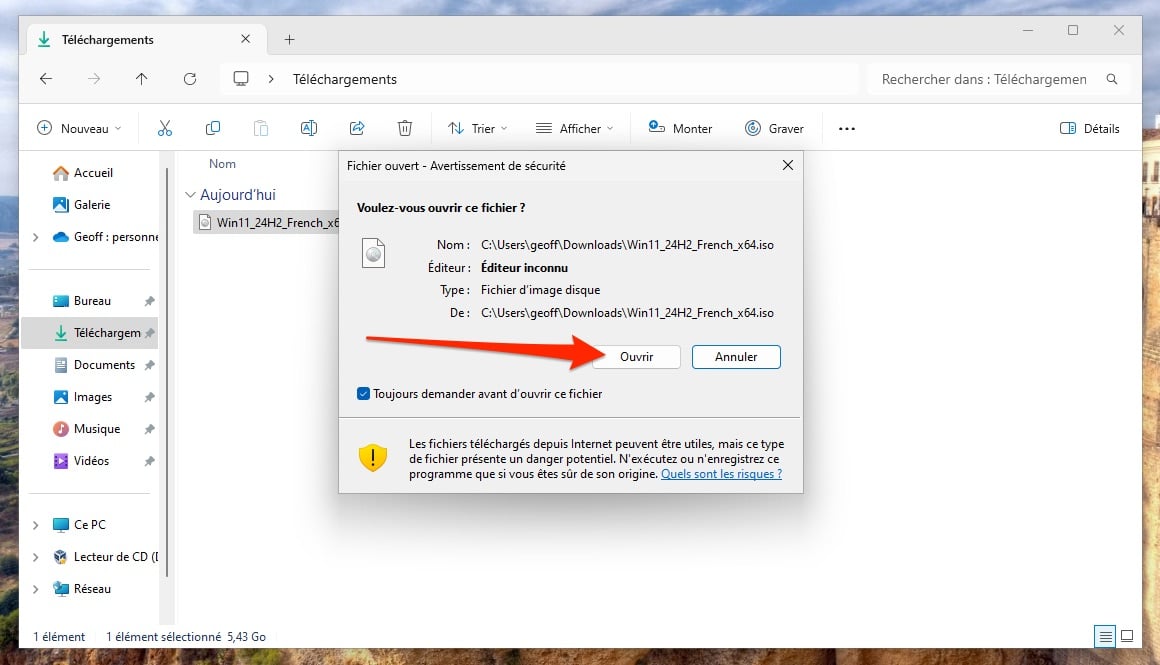
Après avoir monté celle-ci sur votre PC, cliquez sur le fichier setup.exe pour lancer l’installation de Windows 11 sur votre PC.

La procédure est ensuite similaire à celle proposée par l’outil de création de media. L’assistant d’installation de Windows 11 prend ensuite le relais pour vous guider dans la migration de votre machine.

Vous n’aurez qu’à suivre les instructions affichées à l’écran pour finaliser la migration de votre PC de Windows 10 vers Windows 11. À noter que votre ordinateur redémarrera automatiquement une fois la procédure finalisée.
? Pour ne manquer aucune actualité de 01net, suivez-nous sur Google Actualités et WhatsApp.

Par : Opera
Source :
Windows Latest