
Améliorer le rendu de ses photos, retoucher un défaut sur un portrait ou encore recadrer une image sont des opérations courantes que vous pouvez être amené à réaliser sur votre ordinateur. Pour y arriver, bonne nouvelle, vous n’avez pas nécessairement besoin d’investir dans un logiciel d’édition photo professionnel de la suite Adobe comme Photoshop ou Lightroom.
En effet, il existe de nombreux outils gratuits intégrant toutes les fonctions nécessaires qui permettront au plus grand nombre de retoucher ses photos. Après en avoir testé plusieurs, nous avons réalisé un comparatif des meilleurs logiciels gratuits pour retoucher des photos.
C’est sans doute l’une des meilleures nouvelles de l’année. Affinity est désormais totalement gratuit. Rachetée par Canva il y a quelques mois, la suite de logiciels d’édition et de retouche d’images revient dans une version tout-en-un. Affinity Professionnel regroupe désormais Affinity Photos (pour la retouche d’image), Affinity Designer (pour la création vectorielle) et Affinity Pulisher (pour la mise en page) dans une seule interface. Ces applications sont à présent accessible dans des onglets indépendants : Vecteur, Pixel, et Mise en page.
Avec cette nouvelle mouture, la suite logicielle de Canva vient donc concurrencer frontalement la Creative Cloud d’Adobe (Photoshop, Illustrator, InDesign), avec des outils pour la plupart gratuits, sur Windows et macOS. Affinity prend évidemment en charge les calques pour vous permettre de réaliser des retouches non destructives, et se targue même de pouvoir gérer les fichiers PSD que vous auriez pu créer avec Photoshop. L’application prend également en charge bien d’autres formats de fichiers, tels que les .ai, .idml ou encore .dwg. Affinity met ainsi à disposition tout le nécessaire pour « développer » vos fichiers RAW, en leur appliquant des retouches avancés. Vous pourrez en outre traiter vos images par lots pour automatiser votre flux de travail.
Si Affinity est totalement gratuit, et entièrement fonctionnel, certaines fonctionnalités sont toutefois restreintes. Toutes les éditions et modifications utilisant l’intelligence artificielle, regroupées dans l’onglet IA Canva, ne sont ainsi accessible qu’aux utilisateurs disposant d’un abonnement payant à Canva. À noter qu’un compte Canva est également indispensable aussi bien pour télécharger l’application, que pour l’utiliser. Vous devrez en effet impérativement vous connecter à votre compte à la première ouverture sur votre PC ou votre Mac, pour pouvoir l’utiliser (mais vous pourrez ensuite l’utiliser hors ligne).
GIMP est sans doute le logiciel de retouche photo le plus connu des libristes. Cet utilitaire open source est disponible aussi bien sur Windows que sur macOS et Linux. Il permettra aussi bien de retoucher des photos que de s’adonner à des créations graphiques.
Ainsi, GIMP s’appuie sur une interface semblable aux logiciels professionnels comme Adobe Photoshop ou Lightroom et permet de travailler sur une image en utilisant un système de calques autorisant la superposition des modifications sans altérer l’image d’origine.
Avec un très grand nombre d’outils à son actif, GIMP s’adresse à un public avancé. Néanmoins, il est possible d’apprendre à maîtriser les principales fonctionnalités du programme grâce aux nombreux tutoriels publiés directement sur le site officiel.
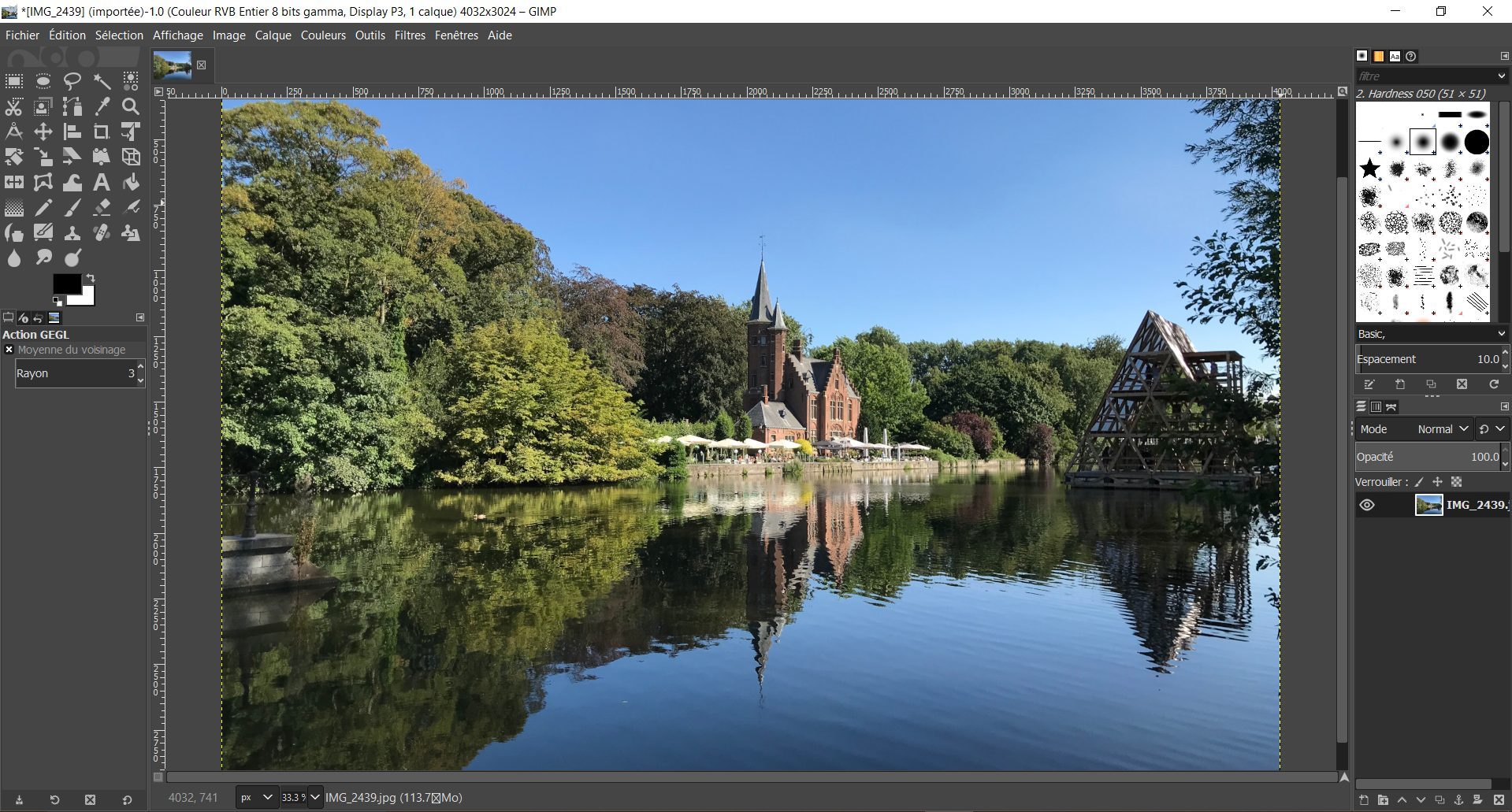
GIMP intègre des fonctions d’édition classiques (recadrage, balance des couleurs, saturation, etc.) mais propose également d’utiliser des fonctionnalités de retouche plus avancés comme l’outil correcteur ou l’outil clonage qui vous permettront, par exemple, de supprimer des éléments gênants sur une image, ou de corriger un bouton disgracieux sur un portrait. Les utilisateurs y trouverez aussi des outils pour ajouter du texte, et même des outils graphiques avancés (outil plume, doigt, etc.)
Les photos modifiées dans GIMP peuvent être sauvegardées sous la forme d’un fichier de travail qu’il est possible de rouvrir ultérieurement dans le logiciel pour continuer l’édition. Sinon, elles peuvent également être exportées au format image sur votre PC, mais il ne vous sera plus possible d’accéder aux calques.
En général, lorsqu’on évoque la retouche photo, Adobe Photoshop est le premier nom qui vient en tête. L’application de traitement photo, réservée aux professionnels et aux utilisateurs avertis est maintenant disponible à l’aide d’un abonnement mensuel pour une somme que tout le monde n’est pas prêt à mettre dans un logiciel utilisé occasionnellement, même avec les différentes offres Creative Cloud.
Peu de gens le savent, mais Adobe propose également une version gratuite allégée de son outil de retouche pour les photos. Ainsi, Adobe Photoshop Express est accessible à tous, directement depuis votre navigateur web habituel mais aussi sur votre appareil mobile (Android et iOS) et en version desktop (Windows et Mac).

L’interface de navigation du logiciel Adobe Photoshop Express est bien plus simple et accessible que celle de l’outil original. La colonne de gauche regroupe les différents outils d’édition, tandis que le volet principal vous permet de visualiser en temps réel vos retouches, de les annuler ou les appliquer à nouveau, de réinitialiser votre image, ou de visualiser votre photo avant/après.
Les outils de traitement disponibles sur Adobe Photoshop Express, aussi basiques soient-ils, peuvent être bien suffisants pour les profanes. Cela inclut notamment le recadrage, rotation, correction automatique, gestion de l’exposition, correction des yeux rouges pour les portraits, ajustement de la luminosité ou de la balance des blancs, suppression d’éléments indésirables (fonction Touchup), mais aussi des filtres, des bordures, des cadres… Il est même possible de supprimer la brume, fonctionnalité plutôt réservée aux logiciels premium.
En somme, les outils essentiels de la retouche photo sont présents avec Adobe Photoshop Express. Vous pouvez même agrémenter vos clichés d’éléments graphiques (textes, bulles, stickers…) pour mettre en exergue certains éléments de votre image.
Concurrent open source du logiciel Lightroom, Darktable est un gestionnaire de photos qui vous permettra de cataloguer vos images, mais également de développer vos fichiers RAW.
L’interface de Darktable donne accès à une table lumineuse d’où il est possible de visualiser vos images au sein d’un catalogue, ainsi qu’à une chambre noire où vous pouvez développer vos fichiers RAW et retoucher vos clichés.
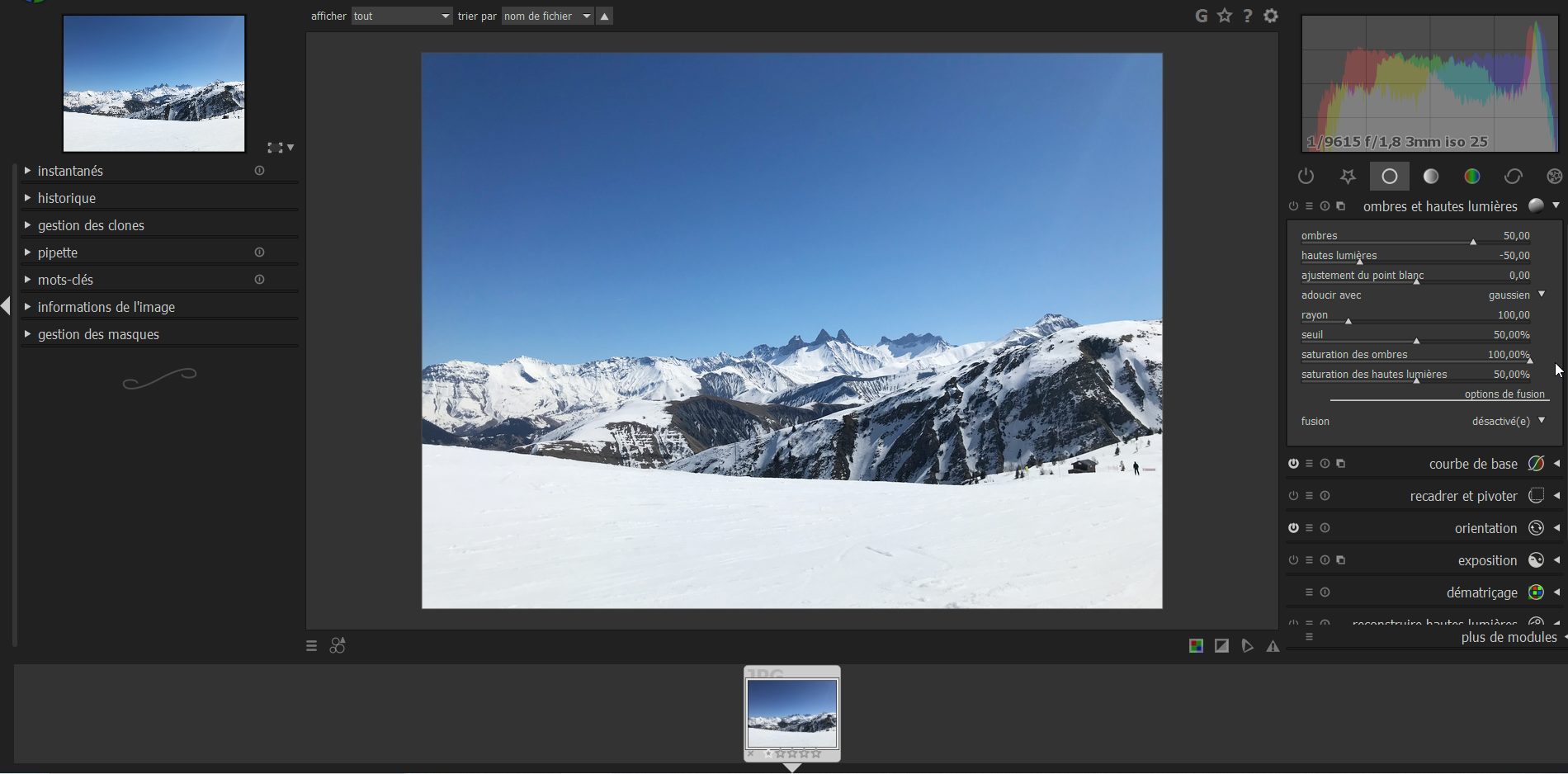
Dans le détail, Darktable offre tout le nécessaire pour améliorer le rendu de vos images. Vous pouvez ainsi gérer les paramètres de contraste, de luminosité et de saturation, mais également ajuster les ombres et hautes lumières ou encore agir sur la courbe de base.
Avec ce logiciel gratuit, vous pouvez recadrer et pivoter vos clichés, affiner leur orientation ou encore jouer sur l’exposition de votre image. Par ailleurs, Darktable intègre un module permettant d’afficher vos miniatures sur une carte du monde ou encore de générer un diaporama des plus belles images présentes dans votre catalogue.
Gratuit et open source, RawTherapee est un outil similaire à Darktable. Il s’agit d’un logiciel destiné au développement d’images brutes au format RAW. Disponible sur Windows, macOS et Linux, RawTherapee s’adresse aussi bien aux photographes amateurs qu’aux professionnels.
Il embarque un moteur de traitement non destructif et s’appuie sur des algorithmes de dématriçage pour proposer des outils d’édition avancés. Il peut d’ailleurs utiliser simultanément deux algorithmes de dématriçage sur une même image.

Grâce à lui, vous pourrez ajuster les couleurs de vos clichés et mettre en exergue les moindres détails de ceux-ci. Il prend en charge les fichiers RAW multi-images et permet d’appliquer des corrections sur les pixels chauds. Le système de curseurs facilite l’ajustement des différents outils, et la navigation par fenêtre dépliable offre un accès rapide aux différents critères ajustables.
Il est également possible de créer vos propres “profils” de retouche et de les sauvegarder pour les appliquer ensuite sur d’autres clichés. Ainsi, vous pourrez harmoniser le traitement de plusieurs images et gagner du temps.
Développé autour du noyau de PhotoFiltre Studio, PhotoFiltre 7 embarque toutes les fonctions essentielles. Disponible uniquement sur Windows, le logiciel gratuit pour retoucher des photos profite d’une interface simple à apprivoiser. Les outils qu’il met à disposition sont suffisamment simples pour que vous puissiez appliquer des réglages basiques à vos images : luminosité, contraste, saturation et balance des couleurs peuvent être modifiés en quelques clics.
Sur PhotoFiltre Studio, les utilisateurs les moins aguerris peuvent laisser le logiciel gérer automatiquement les niveaux et le contraste.
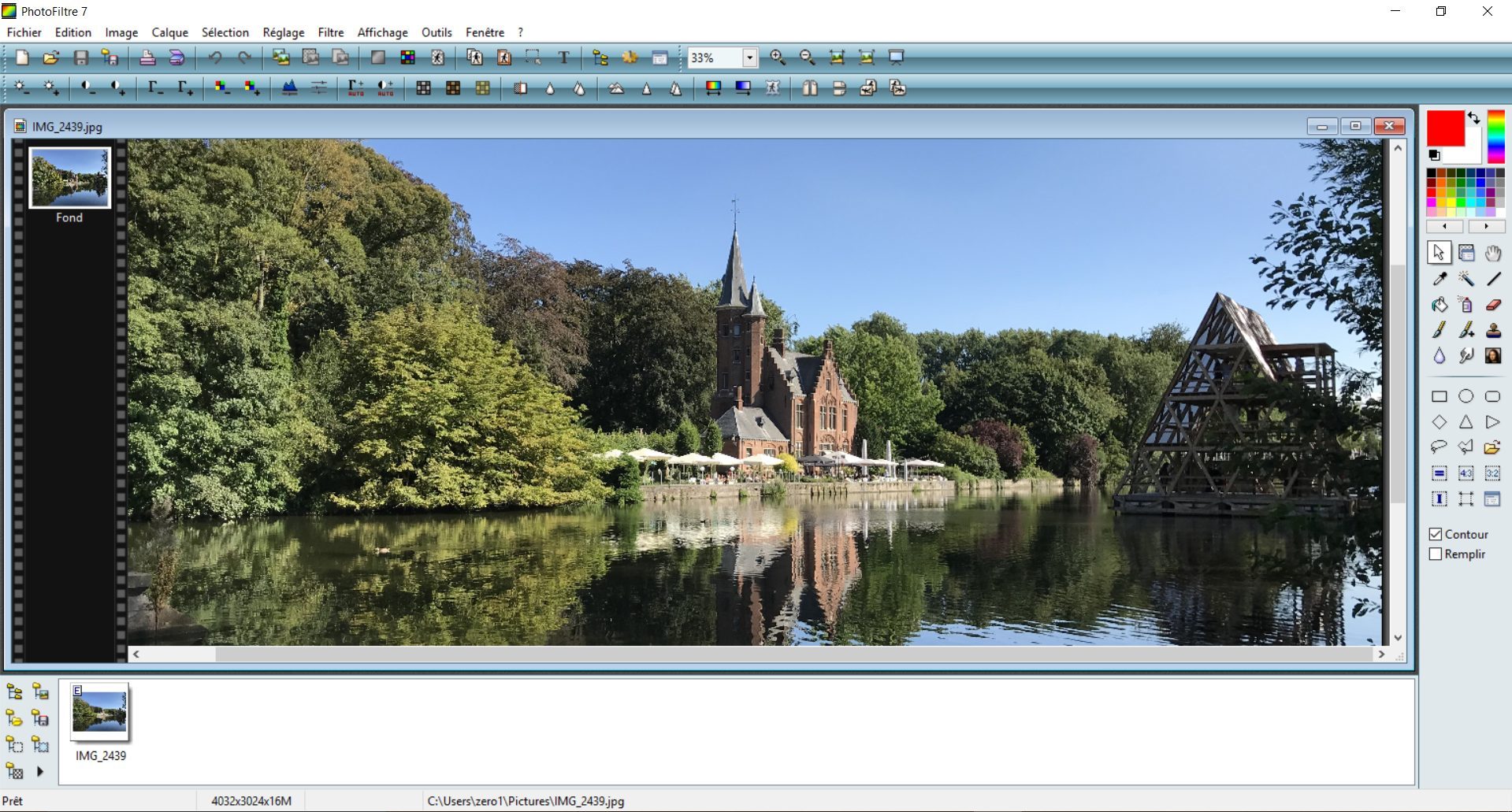
Par ailleurs, PhotoFiltre 7 propose un certain nombre de filtres prédéfinis dont les paramètres peuvent être affinés très facilement. Par exemple, vous pouvez flouter facilement une zone que vous souhaitez dissimuler, passer vos clichés en noir et blanc ou sépia ou encore leur appliquer un filtre artistique transformant radicalement le rendu de l’image.
Les outils de traitement basiques sont également présents, comme le tampon de clonage qui peut être utilisés pour corriger certains défauts de l’image manuellement. Vous y retrouverez également un système de calques qui sera utile pour ajouter des modifications par-dessus l’image originale, sans toutefois la détériorer.
Disponible sur Windows, Paint.NET est un logiciel de retouche d’image plutôt intuitif. Son interface est proche des standards et permet un accès facile à l’ensemble des outils d’édition.
Avec Paint.NET, toutes les fonctionnalités essentielles au traitement de base y sont présentes, à commencer par le tampon de clonage qui est utile pour supprimer en quelques clics les éléments indésirables sur vos photos et portraits. Il en va de même avec la présence de l’outil sélection, indispensable pour rogner une image ou la recadrer.
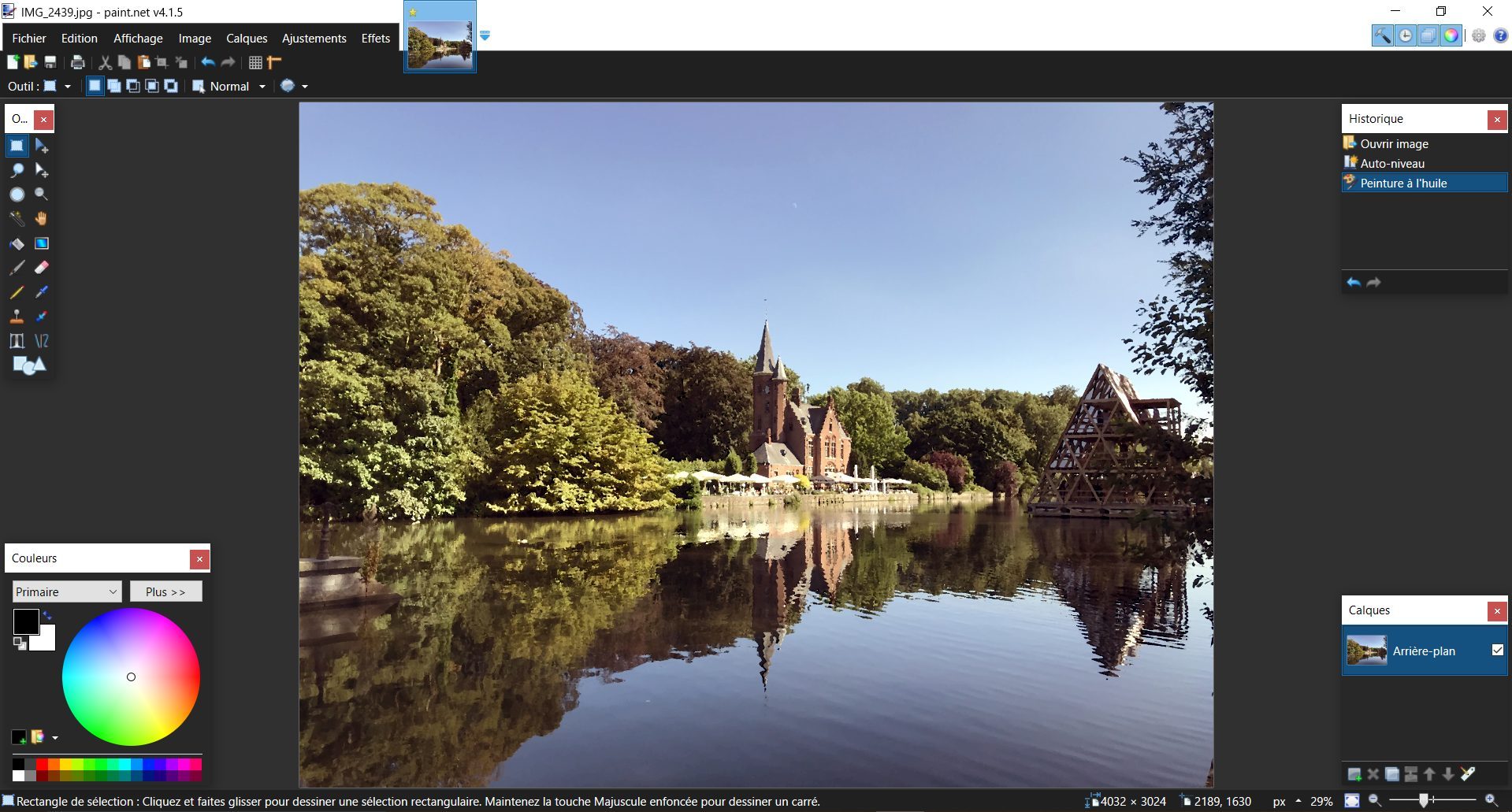
Sur Paint.NET, les réglages d’ajustement de l’image (courbes, luminosité, niveaux, etc.) sont regroupés dans le menu dédié et pourront être modifiés individuellement, ou automatiquement pour les utilisateurs les moins à l’aise. Le logiciel pour retoucher des photos inclut plusieurs réglages prédéfinis capables d’ajuster les niveaux automatiquement.
Comme PhotoFiltre, Paint.NET propose d’utiliser des calques pour travailler sur vos images. Plusieurs effets peuvent être appliqués à vos images pour en modifier le rendu global. Vous pouvez, par exemple, transformer un paysage en croquis à l’encre, au crayon ou même en peinture à l’huile.
8. Photo Pos Pro
Proposé gratuitement pour un usage personnel ou commercial, Photo Pos Pro est un logiciel d’édition d’image pouvant être aussi bien utilisé pour retoucher une photo existante que pour créer une image de toute pièce. Le programme s’adresse aussi bien aux utilisateurs débutants qu’aux plus experts et propose ainsi deux interfaces différentes en fonction de votre niveau de maîtrise.
Photo Pos Pro embarque tout le nécessaire pour retoucher vos images. Vous pourrez ainsi supprimer des objets indésirables, modifier ou supprimer des arrière-plans, réaliser des collages, appliquer des filtres, et bien plus encore. Avec ses très nombreux outils, le programme, qui prend aussi en charge les fichiers RAW, vous permettra de corriger les couleurs, d’atténuer les yeux rouges, ou encore d’ajouter des effets. Il fonctionne grâce à un système de calques, ce qui vous permettra de superposer les modifications réalisées, sans pour autant que cela ait d’incidence sur les autres corrections.

À noter qu’à l’installation, Photo Pos Pro vous proposera par défaut 7 jours d’essai gratuits pour une version Premium du programme, plus complète. Pensez à décocher cette case. Vous pourrez tout de même profiter de l’ensemble des fonctions proposées dans la version de base de l’application.
Dans un autre genre, PhotoScape propose de retoucher vos images, mais sait également faire un tas d’autres choses. En somme, vous pouvez l’utiliser comme visionneuse d’images, module d’impression, générateur de GIF, outil de mise en page, etc.
PhotoScape accepte aussi le traitement par lots, ce qui est pratique pour appliquer simultanément un même réglage sur plusieurs clichés.
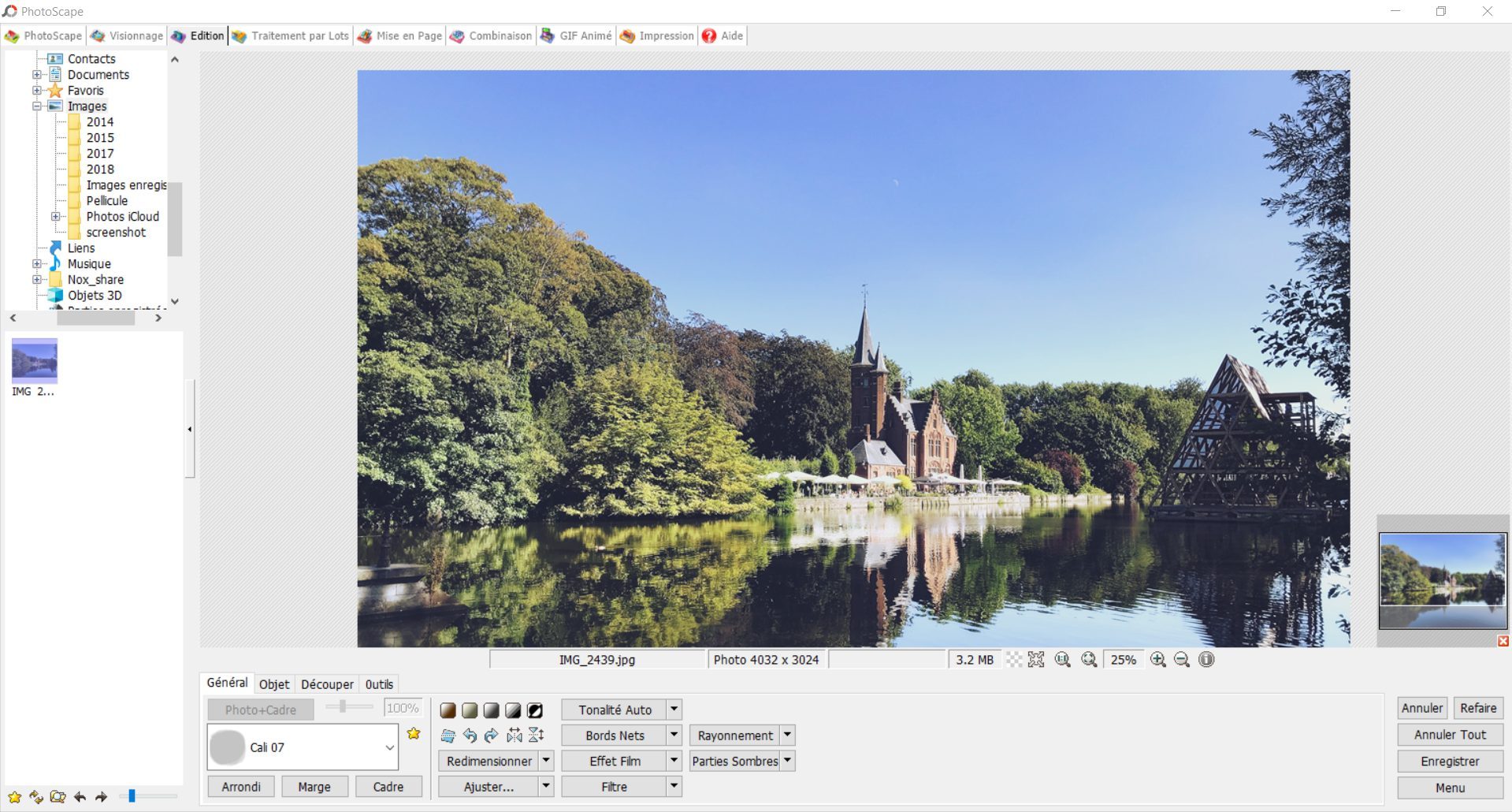
Dans son mode édition classique, Photoscape ne propose que des modules automatisés, de quoi ravir les utilisateurs peu à l’aise avec l’idée de modifier manuellement des réglages qu’ils ne maîtrisent pas. Le logiciel dispose de paramètres prédéfinis et simples à comprendre, pour appliquer différents niveaux de réglages : bas, moyen et haut. Un clic sur l’un d’eux suffit pour les appliquer à vos images.
Enfin, PhotoScape propose de très nombreux filtres pour modifier l’aspect général de vos photos. Outre les traditionnels filtres ajoutant des effets artistiques, le logiciel propose également des filtres se rapprochant de ce qui existe sur Instagram, sous l’intitulé Effet Film. Chacun de ces effets peut être appliqué avec plus ou moins d’intensité, là encore de manière très simple, en indiquant directement le niveau souhaité.
Notez que, durant son installation, il vous est proposé d’installer Google Drive. Pensez à décocher cette option si vous ne voulez pas du navigateur.
Polarr Photo Editor est un outil d’édition photographique en ligne, accessible depuis n’importe quel navigateur et ne nécessitant aucune inscription. Sachez qu’il existe également une version mobile pour Android uniquement. Les détenteurs d’iPhone ou d’iPad devront se rabattre sur une autre application.
Lorsque vous arrivez sur la page d’accueil, l’outil vous propose immédiatement d’ouvrir une photo stockée sur votre ordinateur. Une fois l’image sélectionnée, elle s’ouvre directement dans l’éditeur et elle est prête à être modifiée.
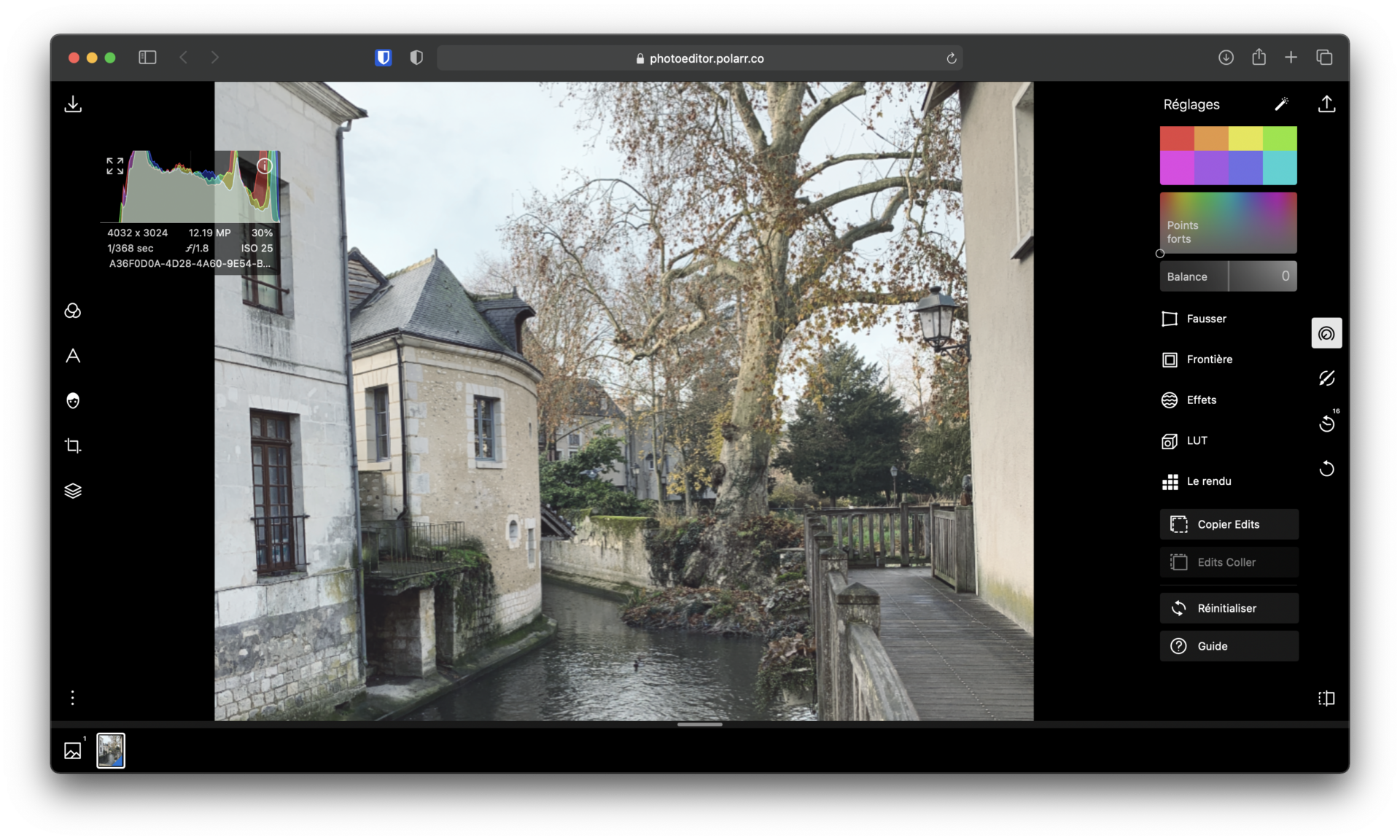
Sur la gauche, Polarr regroupe des outils d’éditions basiques comme des filtres, la possibilité d’ajouter du texte, de retoucher les visages présents à l’image, de recadrer le cliché, ou encore de superposer des effets sous forme de calques. Certains effets font toutefois partie de la version Pro de Polarr qui nécessite la création d’un compte et le paiement d’un abonnement mensuel ou annuel.
À droite de l’interface, Polarr regroupe tous les outils permettant d’ajuster et de régler les paramètres de l’image. Vous pouvez ainsi jouer sur les couleurs ou la lumière, améliorer certains détails, appliquer un vignettage, et bien plus encore. Le volet d’édition affiche par ailleurs un histogramme qui permet également d’accéder à l’ensemble des informations contenues dans les métadonnées de l’image.
Polarr propose trois formats de sauvegarde d’image (JPEG, PNG et TIFF). Autrement, le logiciel permet d’ajouter un filigrane et il propose même de supprimer les métadonnées de l’image éditée.
?? Suivez l’actualité tech en temps réel : ajoutez 01net à vos sources sur Google Actualités, abonnez-vous à notre canal WhatsApp ou suivez-nous en vidéo sur TikTok.