
C’est un piège redoutable pour de nombreux utilisateurs. En se connectant à leur compte Microsoft sur un nouveau PC, ils activent sans leur consentement explicite une option de sauvegarde des dossiers qui n’en est pas vraiment une. La manœuvre est subtile : plutôt que de créer une copie de vos fichiers dans le cloud, le système déplace carrément l’emplacement de vos dossiers utilisateur les plus importants (Bureau, Documents, Images, etc.) à l’intérieur de votre dossier OneDrive. Conséquence : tout ce qui s’y trouve commence à se synchroniser, dévorant à toute vitesse les 5 Go d’espace gratuit alloués par défaut.
Pourquoi mon espace de stockage OneDrive est-il soudainement saturé ?
La confusion vient de l’activation forcée de la fonctionnalité « Sauvegarde des dossiers » dans l’écosystème de Windows 11. Dès que vous vous connectez avec un compte Microsoft, le système considère que vous acceptez que vos dossiers personnels soient gérés par le cloud. En réalité, cette fonctionnalité déplace vos données vers le giron de OneDrive, ce qui n’est pas du tout la même chose qu’une sauvegarde traditionnelle qui implique une duplication des données.
Cette approche pose un problème majeur, notamment avec les raccourcis du bureau ou les sauvegardes de jeux vidéo qui n’ont aucune raison de se retrouver sur tous vos appareils. Le résultat ? Des messages d’erreur, des icônes qui ne fonctionnent pas et, surtout, un espace de stockage qui fond comme neige au soleil. Une absurdité que Microsoft n’a toujours pas corrigée, transformant une commodité potentielle en une source de frustration quotidienne.
Comment Microsoft transforme-t-il ce problème en opportunité commerciale ?
Une fois les 5 Go du stockage cloud gratuit atteints, les notifications d’alerte se multiplient, vous harcelant pour libérer de l’espace. Sauf que le lien proposé ne vous suggère jamais de désactiver la synchronisation. Au contraire. Il vous dirige vers une page de gestion de votre compte qui met en avant l’unique solution viable à leurs yeux : payer pour un abonnement Microsoft 365 et son téraoctet de stockage.

On frôle la vente forcée, une manœuvre classique de Microsoft pour vous pousser vers son écosystème payant, en exploitant une confusion qu’il a lui-même créée. La plupart des gens ne comprennent pas pourquoi leur espace est plein, alors qu’ils n’ont jamais consciemment choisi d’y mettre leurs fichiers. Il est loin le temps où SkyDrive, l’ancêtre de OneDrive, offrait 25 Go gratuitement.
Est-il risqué de tenter d’arrêter cette synchronisation ?
Oui, et c’est là que la situation devient critique. Couper la synchronisation de vos dossiers n’est pas une opération anodine et peut même conduire à une perte de données si l’on n’y prend pas garde. Lorsque vous désactivez la « sauvegarde », Windows a la fâcheuse tendance à considérer que les fichiers appartiennent désormais à OneDrive, laissant vos dossiers locaux… vides. Simplement remplacés par un lien vers le cloud.
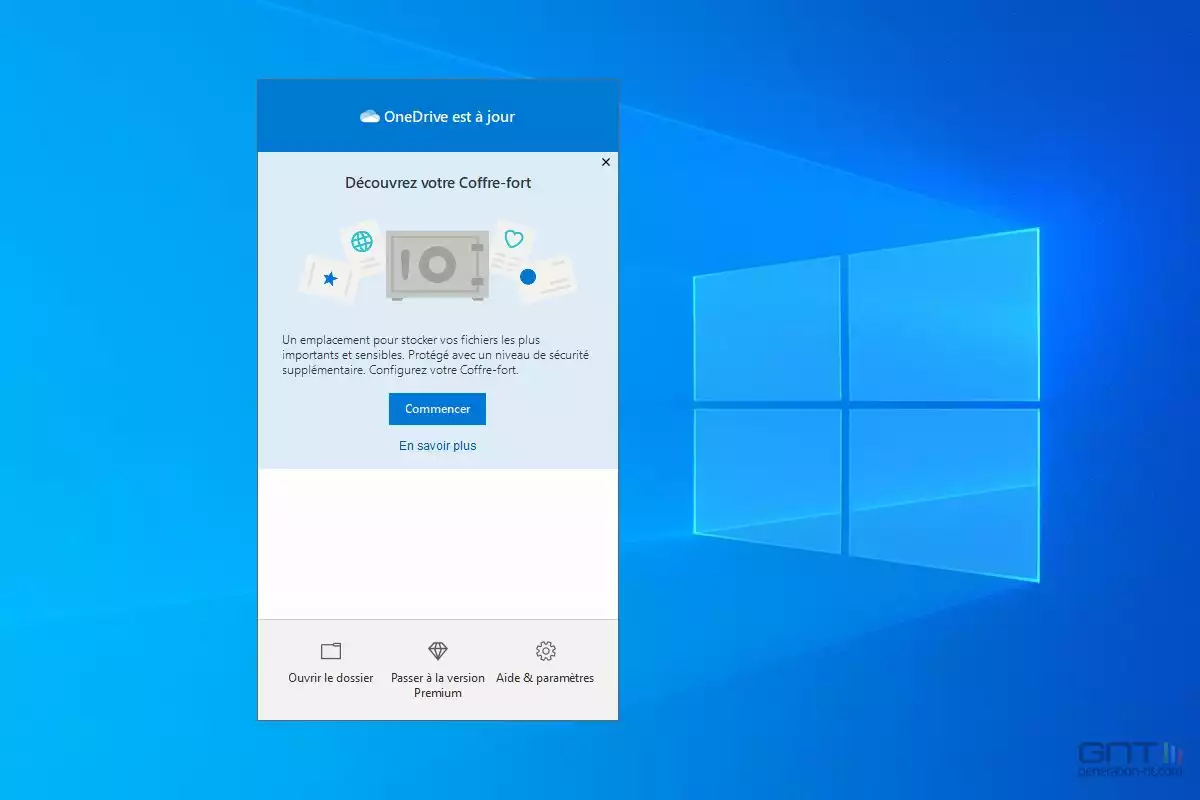
Le processus est déroutant. Pour récupérer vos fichiers, il faut les déplacer manuellement du dossier OneDrive vers leur emplacement d’origine sur votre disque dur. Si vous supprimez les fichiers de OneDrive en pensant les avoir récupérés localement, vous risquez de tout perdre définitivement. Heureusement, Microsoft semble commencer à corriger le tir avec une option « Arrêter la sauvegarde et choisir où conserver les fichiers », mais elle reste peu visible et demande une vigilance de tous les instants de la part de l’utilisateur.
Foire Aux Questions (FAQ)
La « Sauvegarde de dossiers » de OneDrive est-elle une vraie sauvegarde ?
Non, pas au sens traditionnel. Au lieu de copier vos fichiers, cette fonction déplace l’emplacement de vos dossiers (Bureau, Documents, etc.) dans votre dossier OneDrive. Vos fichiers n’existent alors qu’à un seul endroit, qui est synchronisé, ce qui n’est pas une stratégie de sauvegarde robuste.
Puis-je utiliser un autre service de stockage cloud sur Windows 11 ?
Absolument. Vous n’êtes pas obligé d’utiliser OneDrive. Des services concurrents comme Google Drive ou iCloud Drive fonctionnent parfaitement sur Windows 11 et peuvent être utilisés comme alternative si vous préférez leur écosystème ou si vous payez déjà pour du stockage ailleurs.