
Copiez facilement le chemin d’accès d’un fichier ou d’un répertoire dans le presse-papiers de Windows 11 en utilisant l’une de ces cinq méthodes.
Il existe de nombreuses raisons qui pourraient vous pousser à vouloir copier le chemin d’accès à un fichier ou un répertoire sur Windows 11. Parmi celles-ci, la première raison est de pouvoir accéder plus rapidement à un fichier, en copiant-collant directement dans une fenêtre de l’Explorateur de fichiers, ou dans la fenêtre Exécuter du système d’exploitation accessible via le raccourci clavier Windows + R.
Copier le chemin d’accès à un fichier ou un répertoire dans Windows 11 peut également vous être nécessaire si vous utilisez de temps en temps l’Invite de commandes de Windows. Qu’il s’agisse d’exécuter un fichier ou d’en manipuler, vous aurez impérativement besoin, à un moment ou à un autre, de naviguer dans certains répertoires. Copier-coller le chemin d’accès à un répertoire sont enfouis dans les méandres de Windows 11 sera sans conteste plus simple que d’avoir à le saisir manuellement, et cela d’autant plus si vous devez répéter l’opération à plusieurs reprises.
Vous pouvez également avoir besoin de copier le chemin d’accès à un fichier stocké sur une machine ou un serveur, pour le partager et ainsi permettre à votre interlocuteur d’y accéder rapidement et facilement. Bonne nouvelle, il existe plusieurs méthodes pour arriver à vos fins. En voici cinq à retenir dans vos usages quotidiens.
1. En le faisant manuellement dans l’Explorateur de Fichiers
La première option, sans doute la plus logique, pour copier le chemin d’accès à un fichier ou un répertoire sous Windows 11 est de le faire manuellement depuis l’Explorateur de fichiers. Pour ce faire, ouvrez une fenêtre de l’Explorateur de fichiers, à l’aide du raccourci clavier Windows + E, puis cliquez dans la barre d’adresses affichée en haut de la fenêtre.
L’affichage par défaut répertoire > répertoire disparait au profit du chemin d’accès complet au répertoire. Vous n’avez plus dès lors qu’à utiliser le raccourci clavier Ctrl + C pour copier le chemin d’accès dans le presse-papiers de Windows 11.
2. Avec un raccourci clavier
Ouvrez une fenêtre de l’Explorateur de fichiers, et sélectionnez le répertoire ou le fichier dont vous souhaitez copier le chemin d’accès. Utilisez ensuite le raccourci clavier Ctrl + Maj + C pour copier instantanément le chemin d’accès vers celui-ci dans le presse-papiers de Windows 11. Vous n’aurez ensuite qu’à coller ce dernier à l’aide du raccourci clavier Ctrl + V pour l’utiliser.
3. Depuis les options de l’Explorateur de fichiers
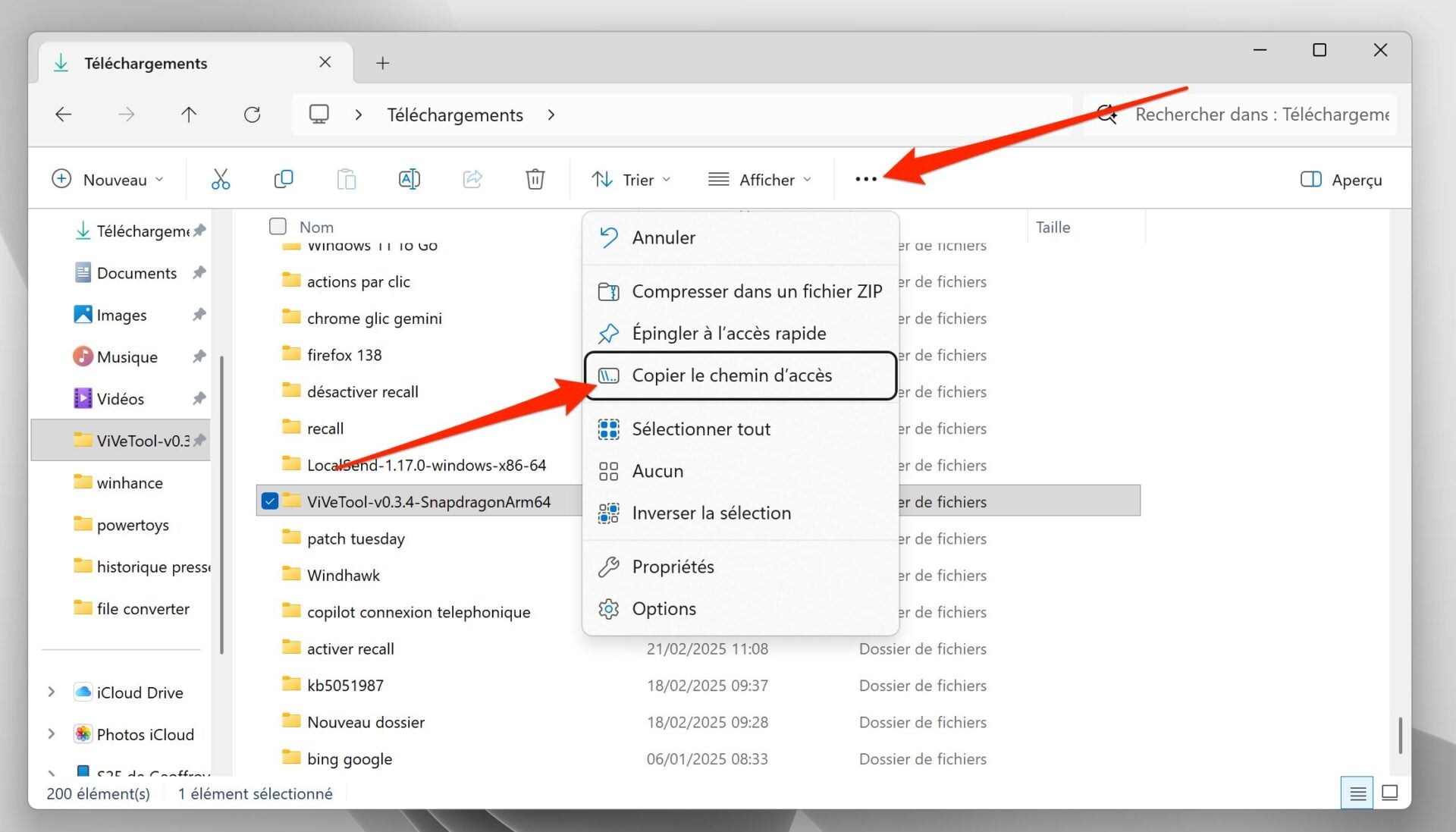
Dans une fenêtre de l’Explorateur de fichiers, sélectionnez le fichier ou le répertoire dont vous souhaitez récupérer le chemin d’accès, et cliquez sur le bouton d’options figuré par trois petits points dans la barre d’outils de l’Explorateur. Sélectionnez ensuite l’option Copier le chemin d’accès.
4. Via un clic droit dans la barre d’adresses de l’Explorateur de fichiers
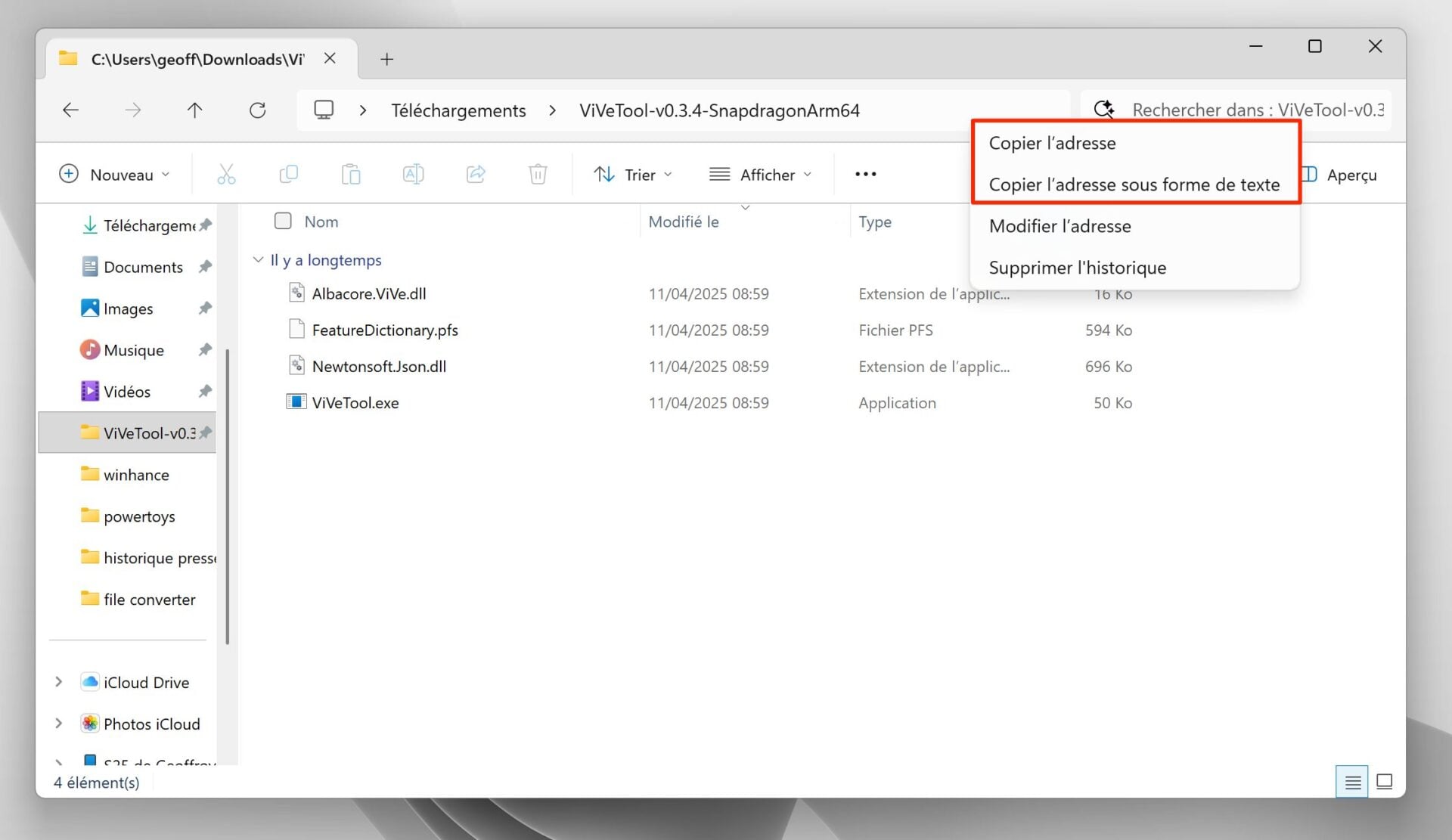
Autre possibilité pour récupérer facilement le chemin d’accès à un répertoire, depuis l’Explorateur de fichiers, faites directement un clic droit dans la barre d’adresses. L’option Copier l’adresse (et Copier l’adresse sous forme de texte) vous sera alors proposée directement.
5. Via un clic droit sur le fichier ou le répertoire
Enfin, la dernière option possible pour récupérer facilement le chemin d’accès à un fichier ou un répertoire consiste à faire un clic droit sur celui-ci.
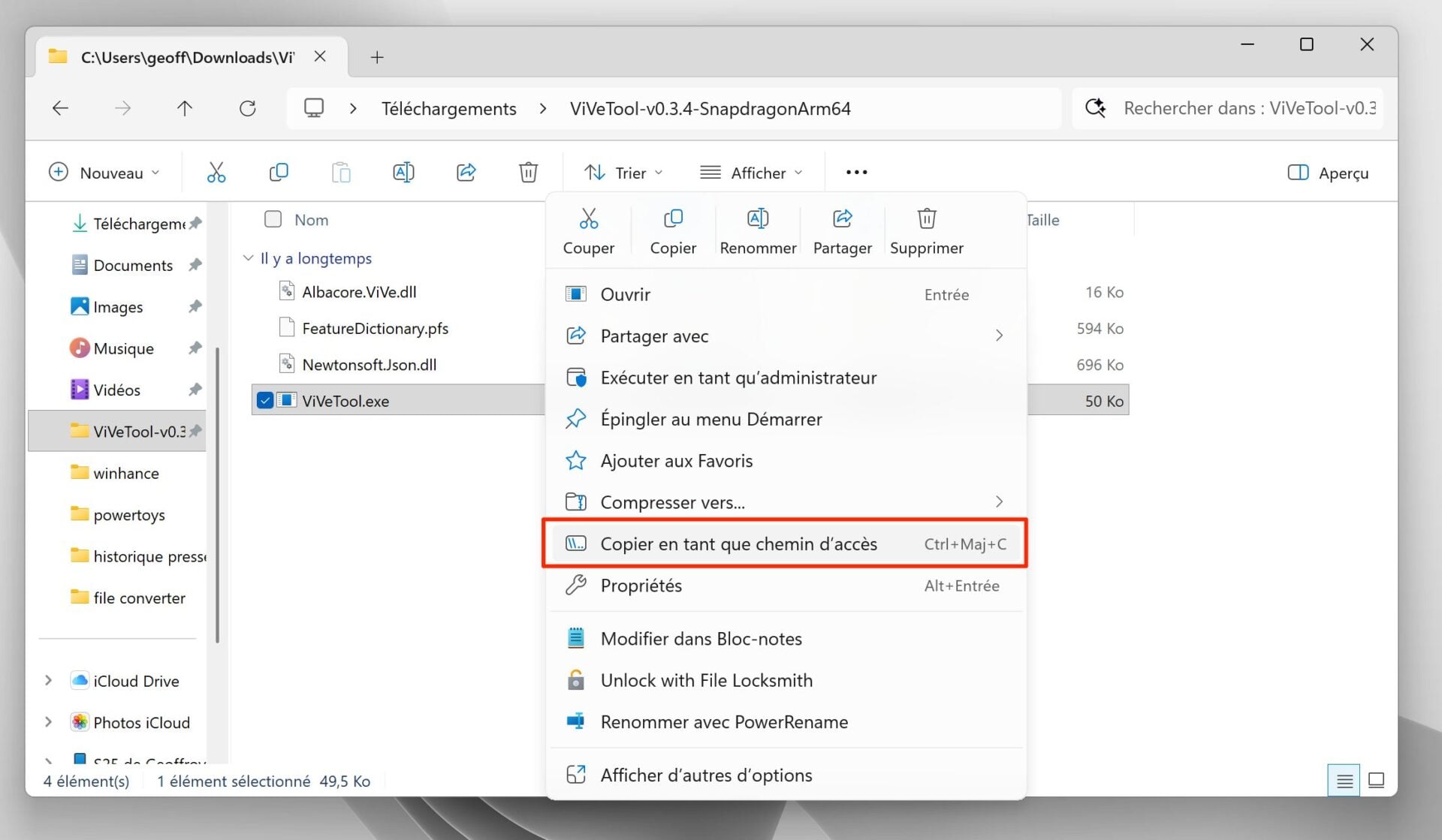
Vous n’aurez ensuite qu’à sélectionner l’option Copier en tant que chemin d’accès pour copier celui-ci dans le presse-papiers afin de l’utiliser ultérieurement.
👉🏻 Suivez l’actualité tech en temps réel : ajoutez 01net à vos sources sur Google, et abonnez-vous à notre canal WhatsApp.