
Modifiez le résolveur DNS configuré par défaut sur votre connexion à Internet pour accélérer votre navigation, renforcer votre confidentialité ou encore profiter d’un Web non censuré.
Le blocage DNS a le vent en poupe. Depuis plusieurs mois maintenant, de nombreux sites Web épinglés par la justice ont vu leur accès être bloqué par les différents fournisseurs d’accès à Internet français. C’est bien souvent le cas de sites proposant illégalement le téléchargement de contenus protégés par le droit d’auteur, des sites pornographiques, ou encore de plates-formes de streaming IPTV sportif illégales.
Lorsqu’une décision de justice est rendue en ce sens, Orange, Free, Bouygues Telecom et SFR doivent en effet mettre en place des mesures techniques visant à bloquer l’accès à ces sites à leurs abonnés. Un blocage qui s’appuie directement sur la résolution DNS que proposent nativement tous les opérateurs.
Le DNS, première porte de la confidentialité en ligne
Pour rappel le DNS (pour Domain Name System), est un annuaire qui, à chaque fois que vous saisissez une URL dans la barre d’adresses du navigateur, traduit celle-ci et la redirige automatiquement vers l’adresse IP du serveur sur lequel le site demandé est hébergé. En supprimant de leur annuaire les sites que la justice leur a ordonné de bloquer, les FAI empêchent donc leurs utilisateurs de pouvoir y accéder. Une censure nécessaire aux yeux de la loi, mais qui dans certains cas, pose question quant à la neutralité du net.
Cela signifie également que votre opérateur est au courant de tous les sites Web que vous consultez. Autant dire qu’en termes de confidentialité, utiliser le résolveur DNS par défaut de votre opérateur est sans doute ce qu’il y a de pire. Pour éviter que votre FAI n’ait connaissance de votre historique de navigation, mais aussi pour contourner d’éventuelles censures du Web, vous pouvez utiliser un résolveur DNS tiers.
Il existe de nombreuses solutions, chiffrées (DNS over HTTPS et DNS over TLS) qui permettent de masquer la totalité de vos requêtes. Certains résolveurs DNS intègrent même des filtres capables de bloquer certains contenus : pour adultes, les malwares, des traqueurs, et même des publicités. Attention toutefois, gardez en tête que la modification des serveurs DNS utilisés ne vous rend pas anonyme en ligne.
Rassurez-vous, l’opération n’a rien d’insurmontable. Elle peut se faire de plusieurs manières sur Windows 11 : depuis les paramètres réseau du système d’exploitation, ou directement depuis les paramètres de votre navigateur Web habituel. L’intérêt de changer de résolveur DNS au niveau du système d’exploitation est que toutes vos requêtes, quel que soit votre navigateur Web, passeront en principe par celui-ci, à moins d’avoir configuré un DNS tiers spécifique dans les paramètres de votre navigateur Web.
Comment trouver un résolveur DNS tiers ?
Trouver un résolveur DNS alternatif est aussi simple qu’une requête dans un moteur de recherche. Cependant, il peut être pratique d’avoir accès à une liste (non exhaustive) de résolveurs DNS alternatifs publics gratuits, de leurs spécificités, ainsi que des éventuels services associés qu’ils fournissent (blocage de publicités, de malwares, de sites pour adultes, etc.).
Vous trouverez une liste de résolveurs DNS alternatifs sur le site de Sebsauvage, sur Privacyguides ou encore sur Github. Notez qu’il vous faudra peut-être tester plusieurs DNS alternatifs différents avant de trouver celui qui convient le mieux à vos besoins, en termes de filtrage mais aussi de rapidité.
Comment changer de DNS dans les Paramètres de Windows 11 ?
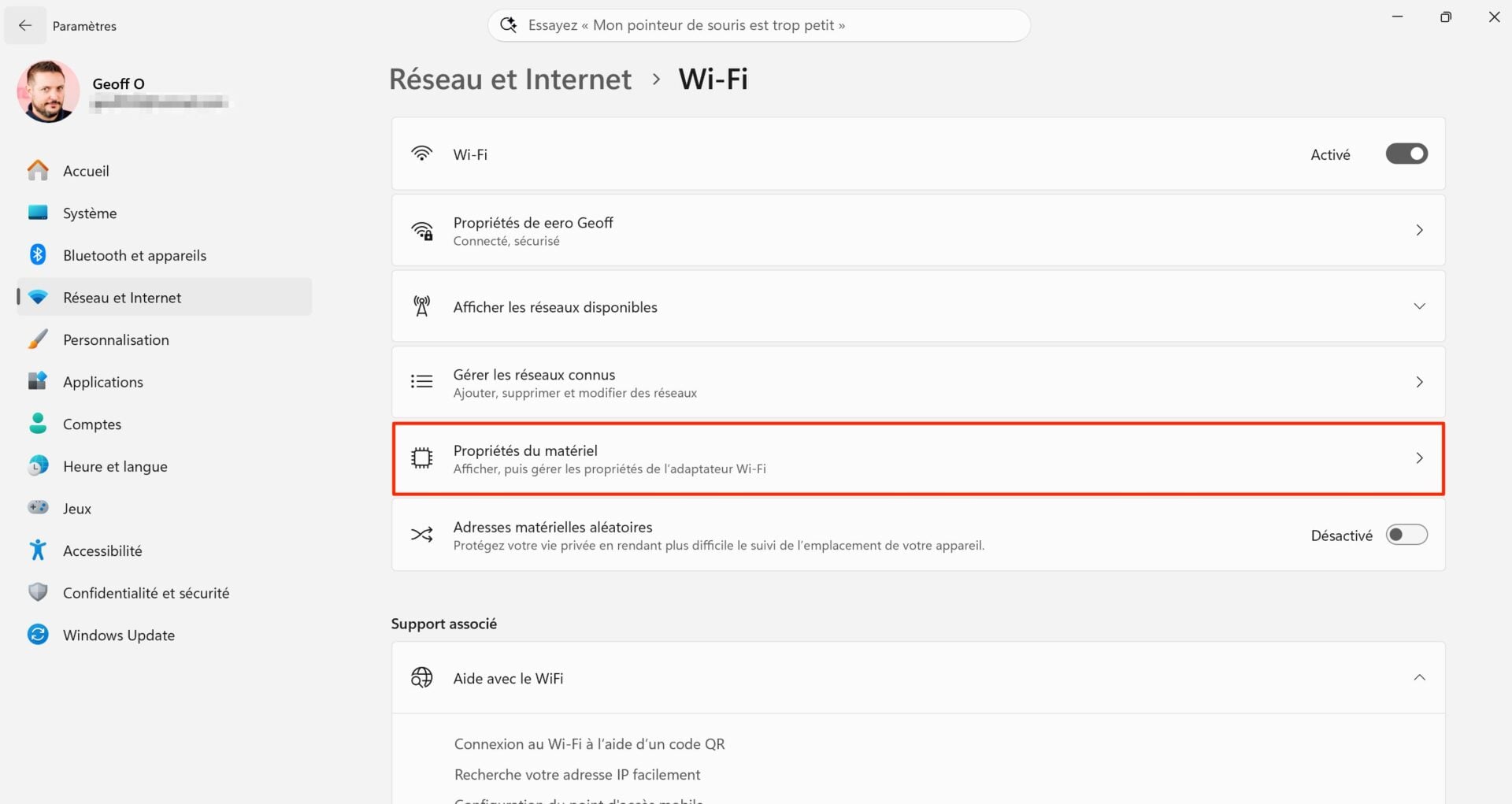
Pour changer de DNS sur Windows 11, commencez par ouvrir les Paramètres à l’aide du raccourci clavier Windows + i. Sélectionnez ensuite Réseau et Internet dans la colonne de gauche, et entrez dans le menu Wi-Fi.
Rendez-vous ensuite dans le menu Propriétés du matériel.
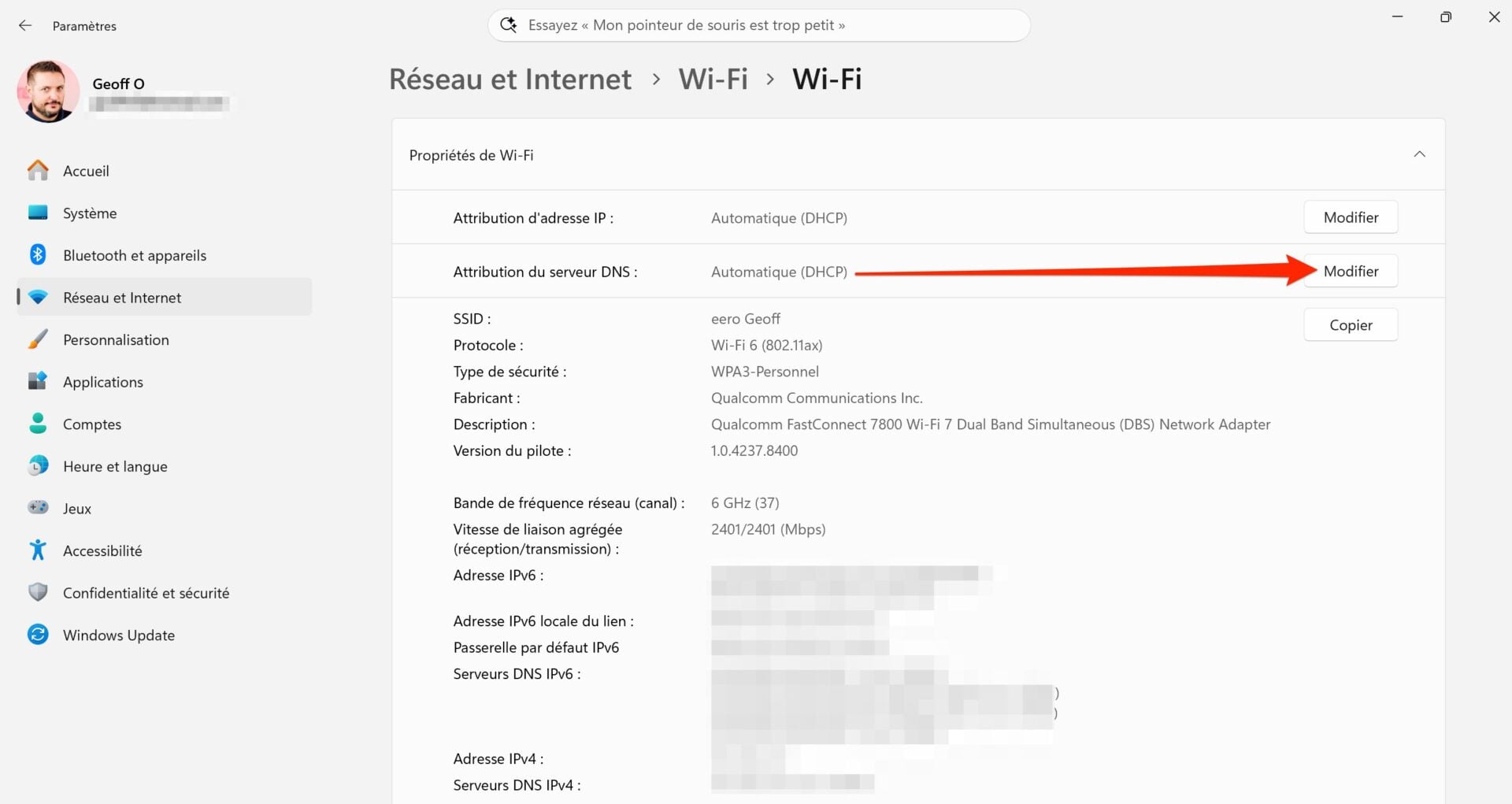
Repérez la ligne Attribution du serveur DNS, et cliquez sur le bouton Modifier.
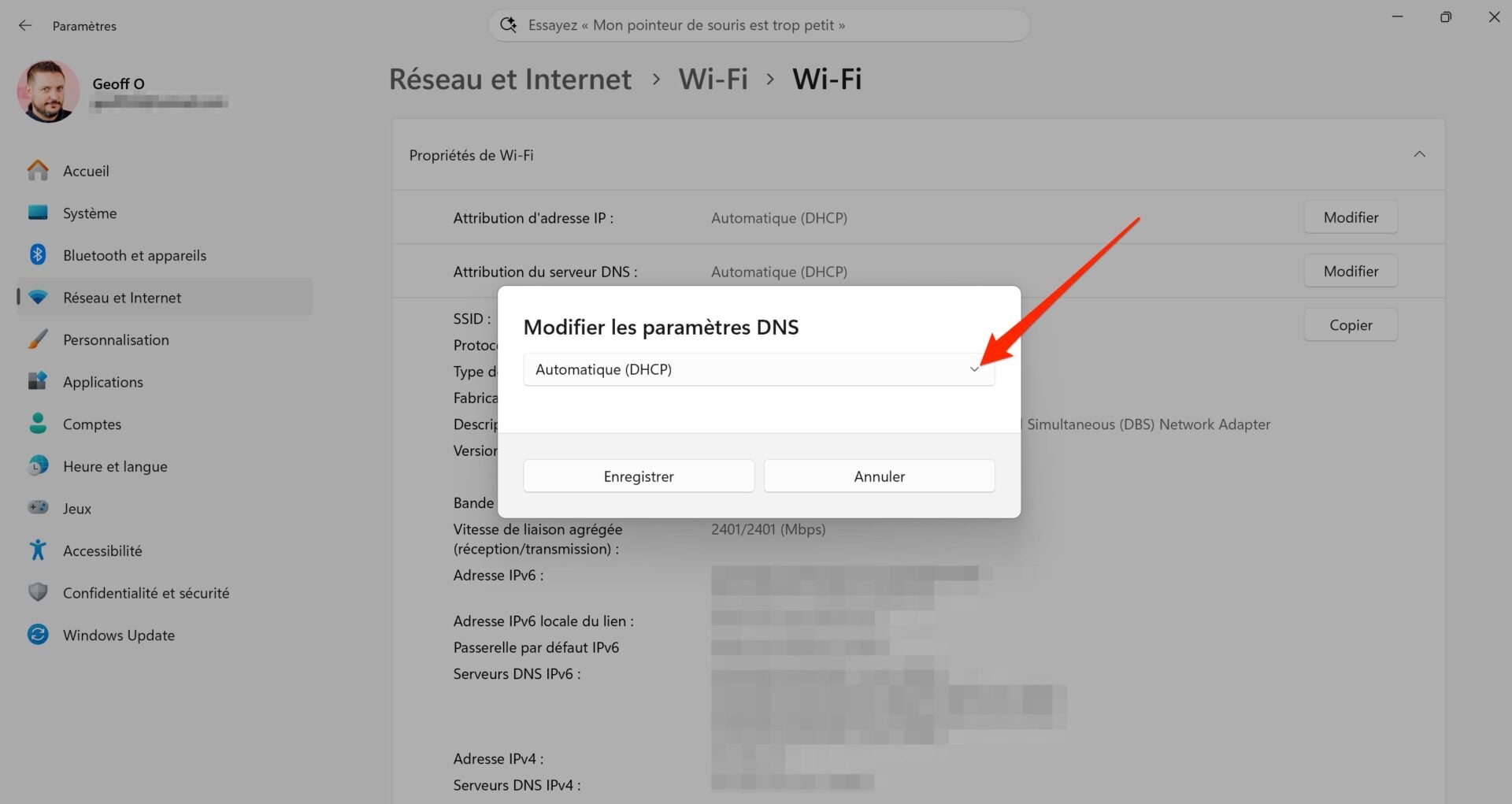
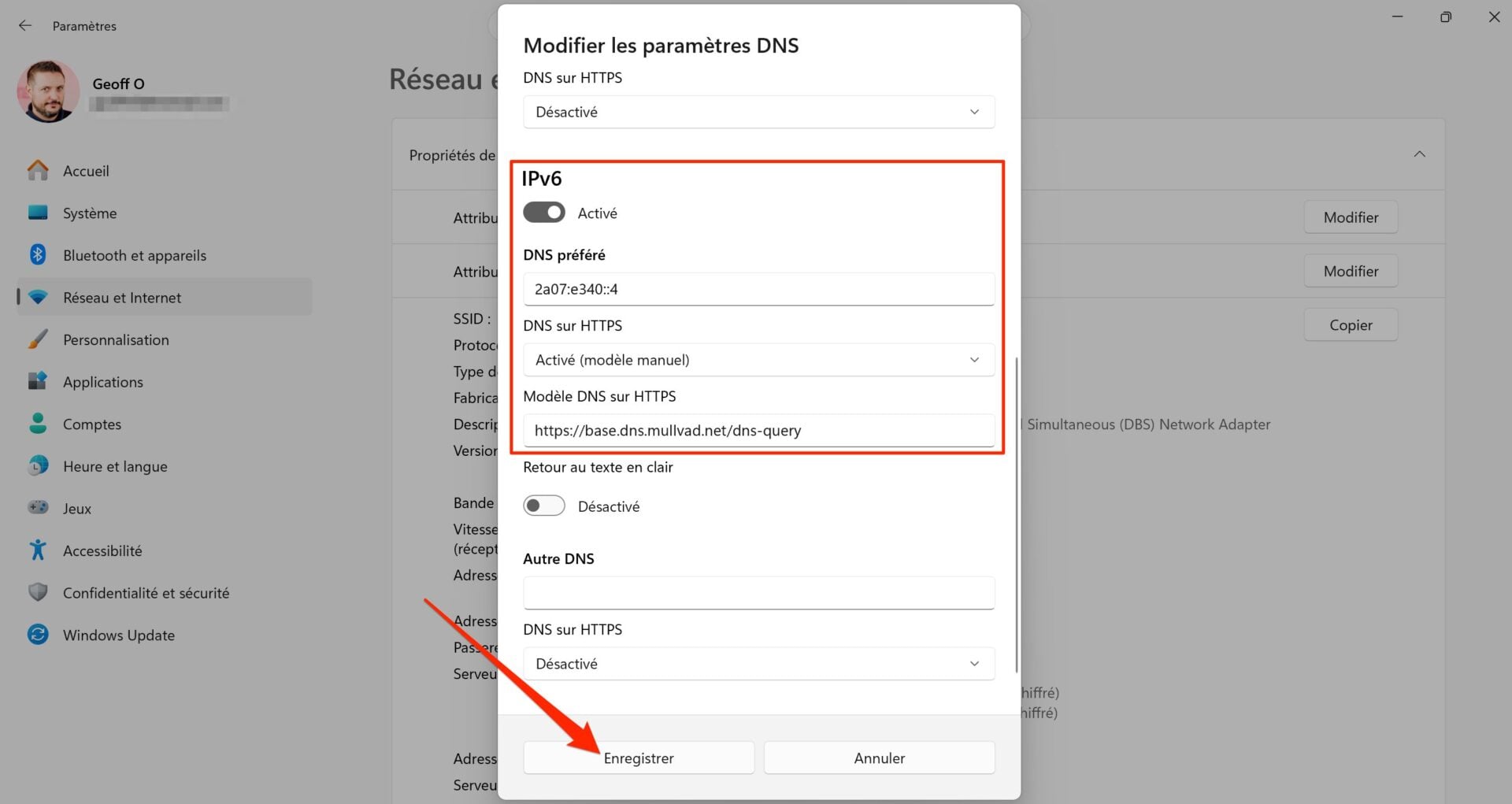
Modifiez le paramètre Automatique (DHCP) choisi par défaut par Manuel.
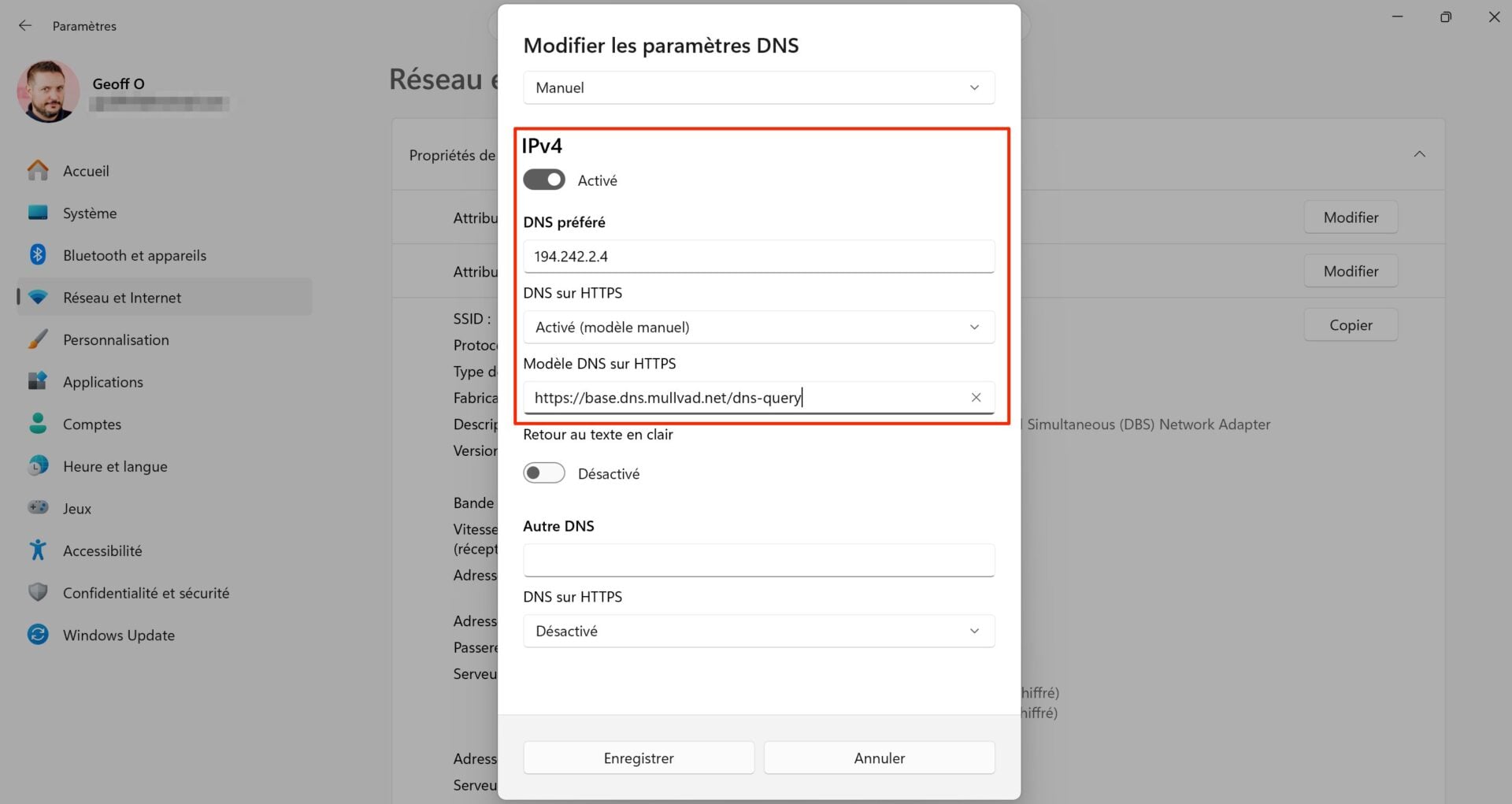
Activez ensuite les options IPV4 et IPV6, et pour chacune d’elles, renseignez l’adresse du DNS préféré. À la ligne DNS sur HTTPS, cliquez sur le menu déroulant associé et sélectionnez Activé (modèle manuel) et saisissez l’URL DNS associée à l’adresse IP saisie juste auparavant (ces informations sont en principe données par votre fournisseur DNS tiers). Cliquez sur Enregistrer pour sauvegarder vos modifications.
Comment changer de DNS dans votre navigateur Web ?
Sans avoir à modifier les paramètres de Windows 11, il est également possible de modifier le résolveur DNS utilisé par défaut directement dans votre navigateur Web.
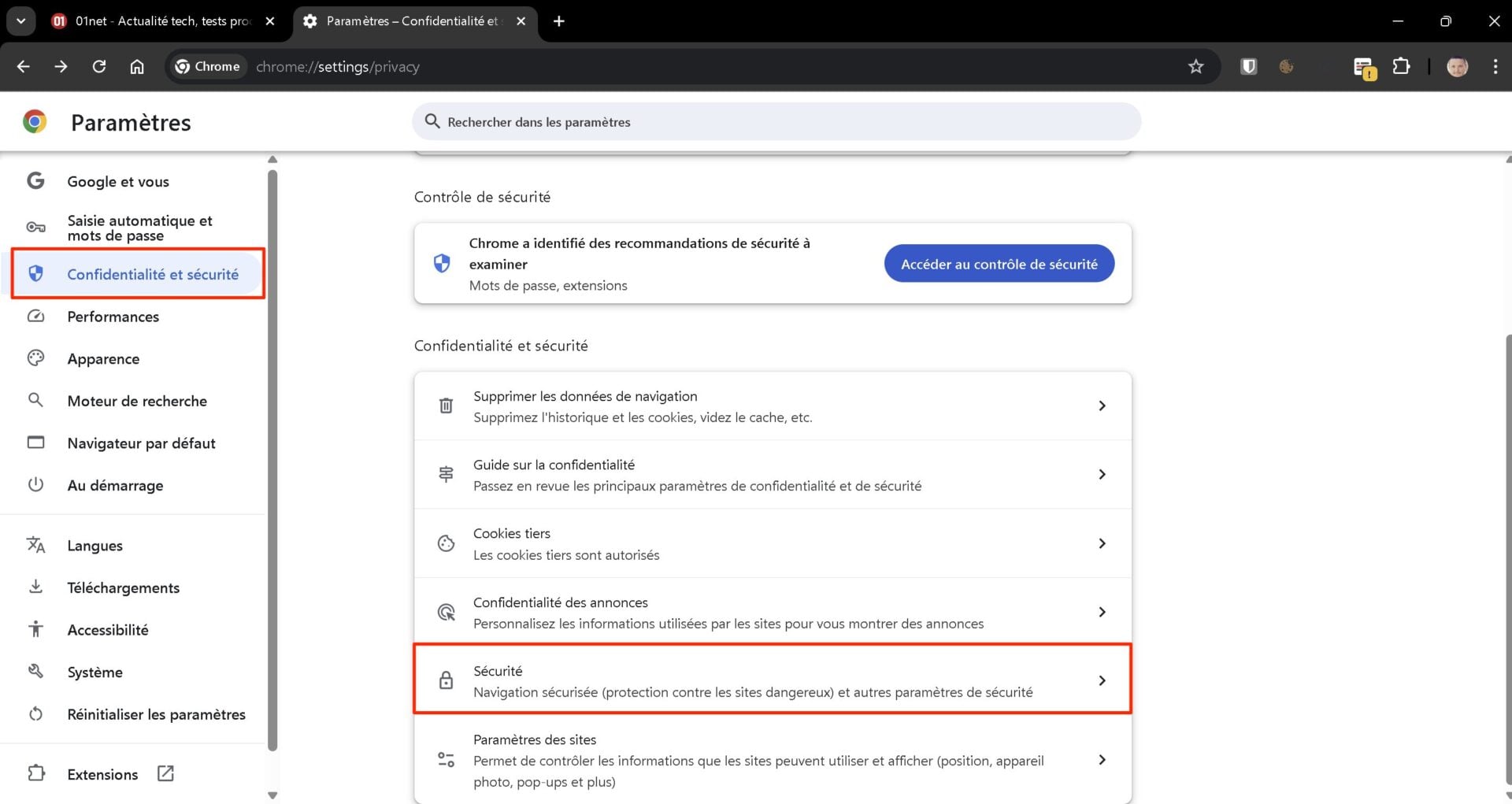
Sur Google Chrome (et autres navigateurs basés sur Chromium, dont Microsoft Edge), cliquez sur le menu principal et rendez-vous dans les Paramètres du navigateur. Sélectionnez Confidentialité et sécurité dans la colonne de gauche, et entrez dans le menu Sécurité.
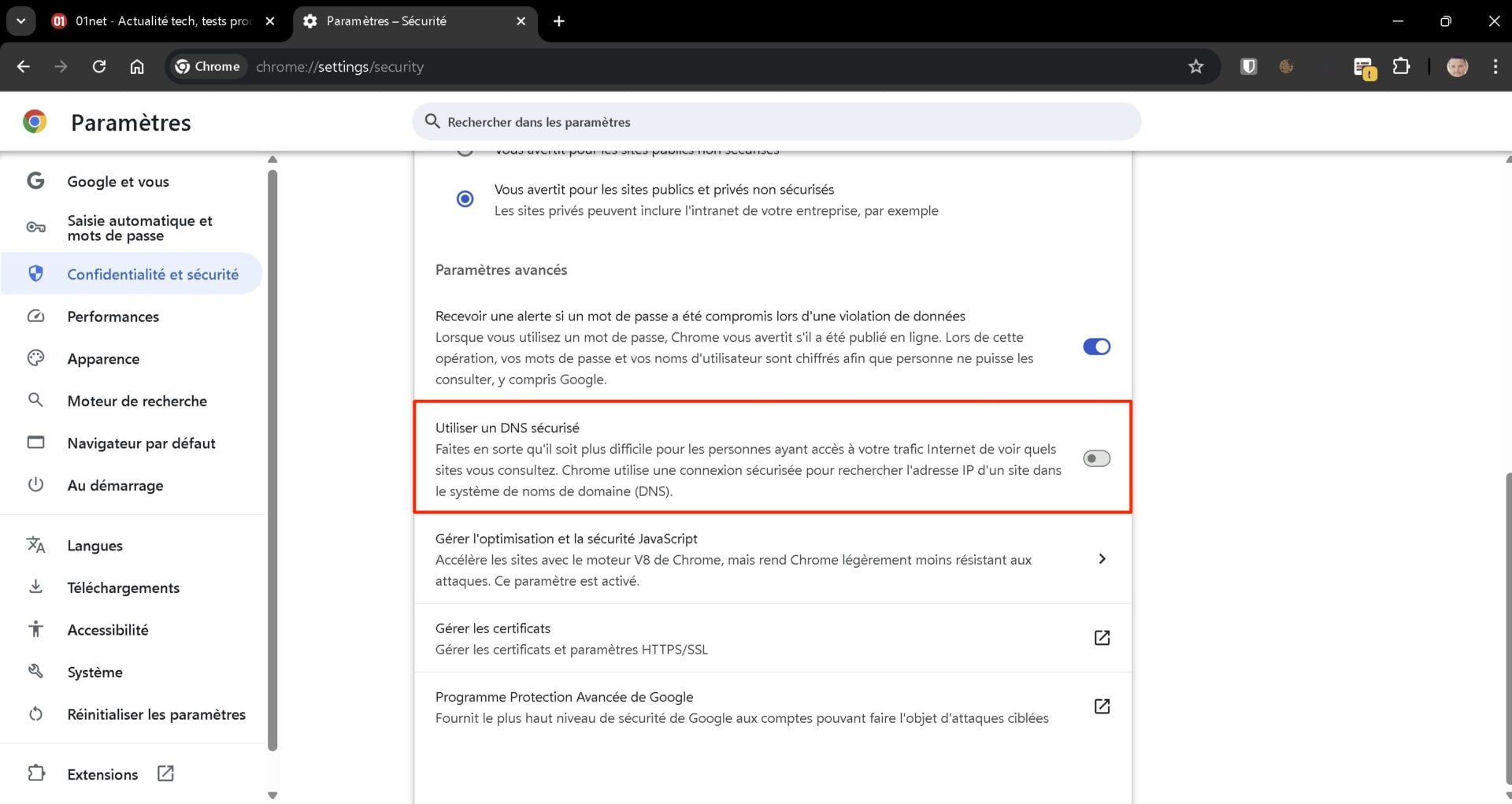
Faites défiler les options, puis dans la section Paramètres avancés, cliquez sur Utiliser un DNS sécurisé. Par défaut, Chrome utilise le serveur DNS configuré sur votre système d’exploitation. Vous pouvez cependant opter pour l’un des résolveurs DNS tiers suggérés par le navigateur (Cloudflare, OpenDNS, DNS Google, etc.) ou choisir d’Ajouter un fournisseur de service DNS personnalisé.
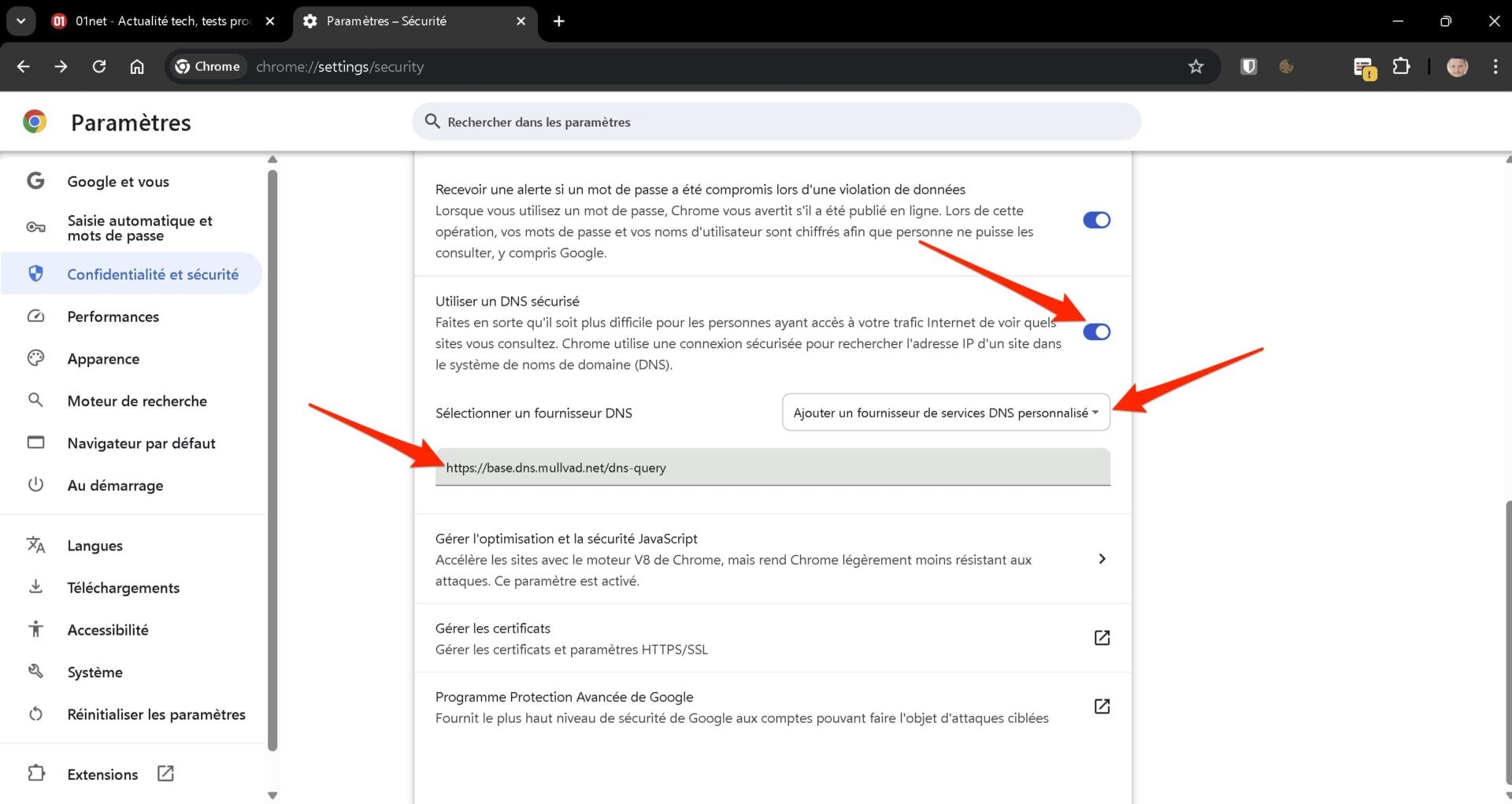
Vous devrez alors saisir dans le champ prévu à cet effet l’URL de requête DNS personnalisée que Chrome utilisera pour résoudre vos requêtes.
Sur Firefox, la manipulation est assez similaire. Pour cela, rendez-vous dans les Paramètres du navigateur et sélectionnez Vie privée et sécurité dans la colonne de gauche.
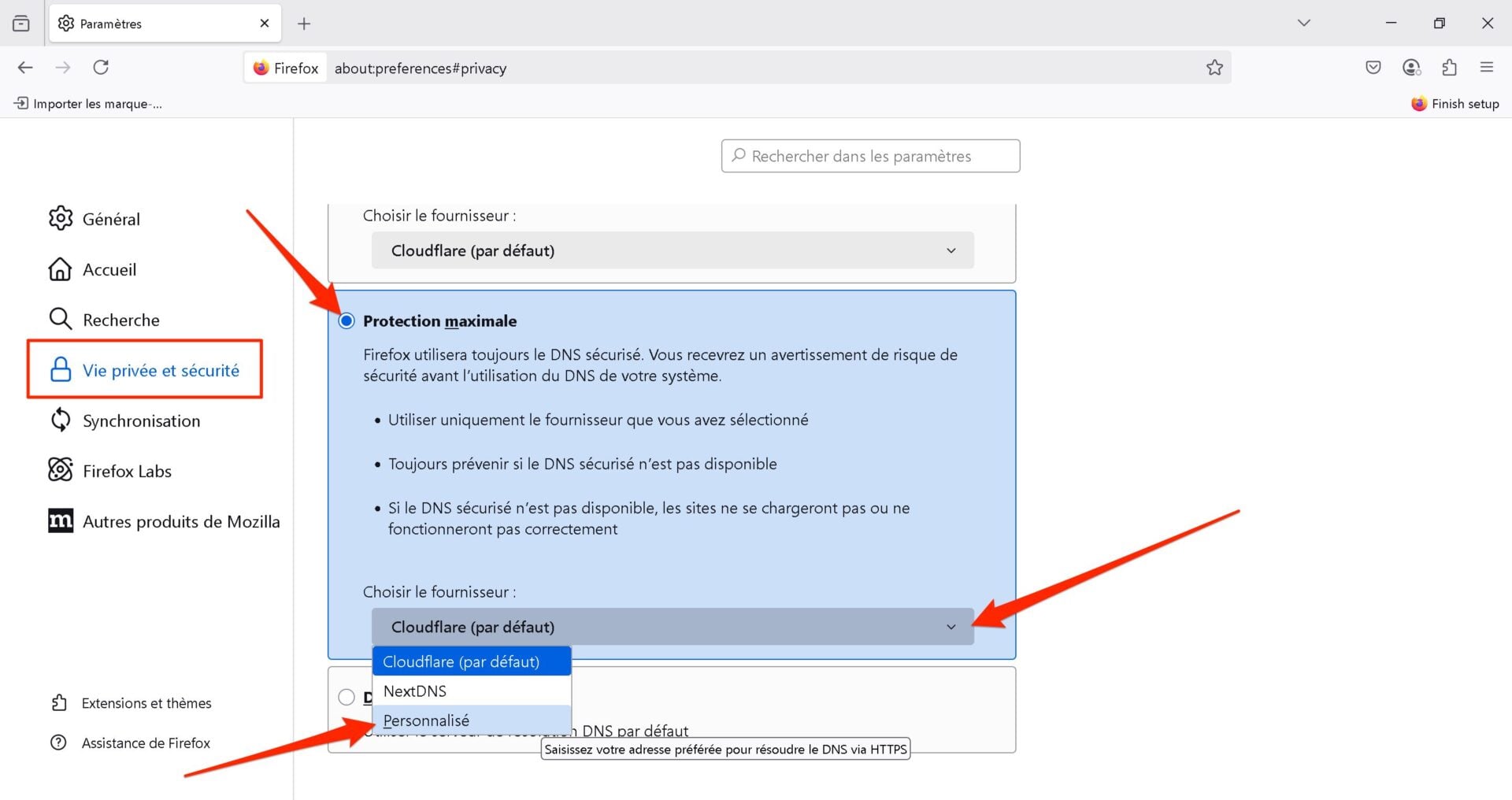
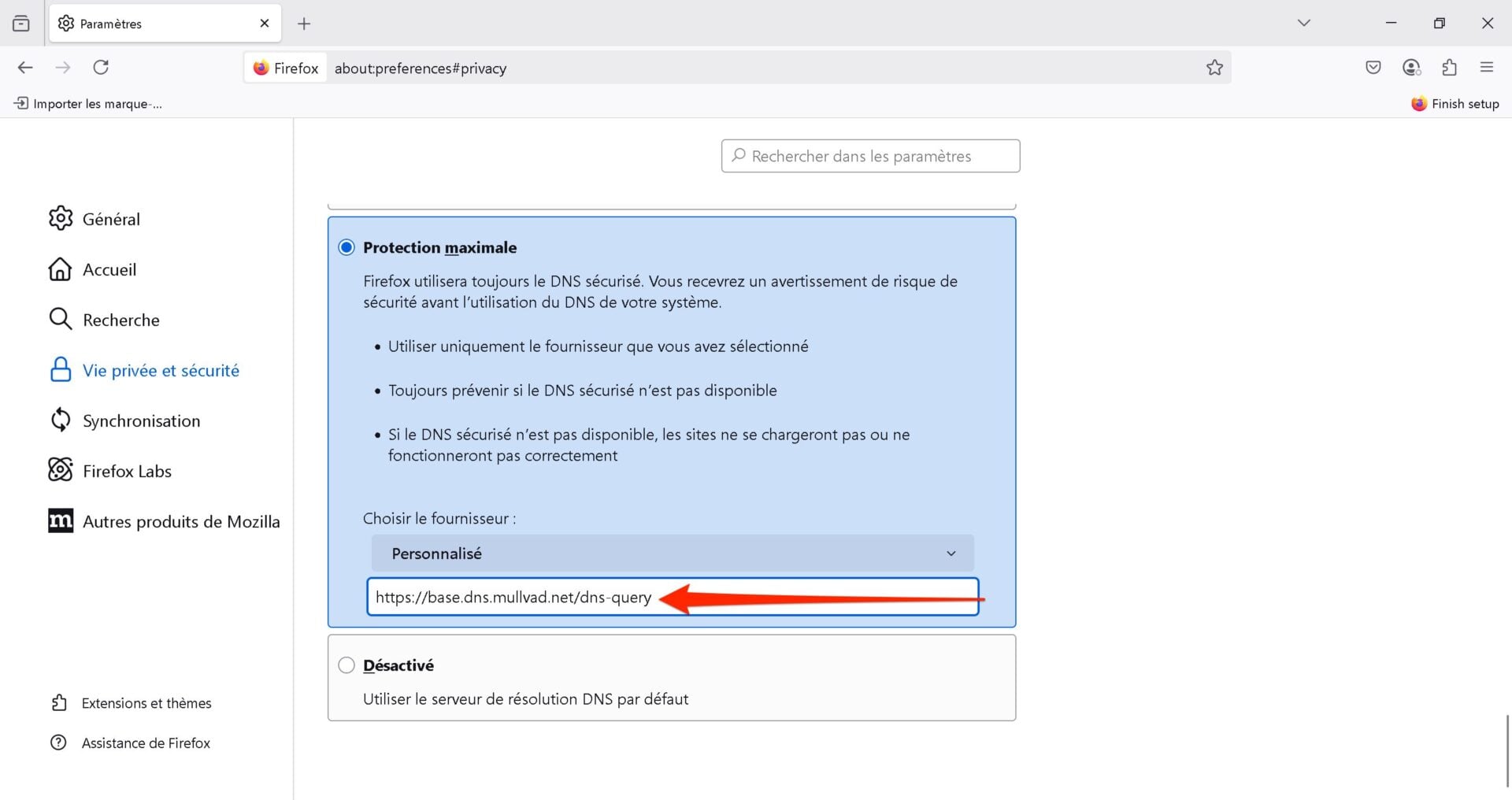
Faites défiler toutes les options puis, en bas de page, dans la section Activer le DNS via HTTPS en utilisant, choisissez la Protection maximale, cliquez sur le menu déroulant et sélectionnez Personnalisé. Vous pourrez alors renseigner l’URL de votre résolveur DNS sécurisé.
👉🏻 Suivez l’actualité tech en temps réel : ajoutez 01net à vos sources sur Google, et abonnez-vous à notre canal WhatsApp.