
Remplacez le résolveur DNS par défaut de votre opérateur par un DNS tiers pour accélérer votre navigation et contourner certains blocages.
La neutralité du net est de plus en plus menacée. Et cela en partie à cause des blocages ordonnés par la justice pour rendre inaccessibles certains site Web. C’est le cas, notamment avec les plates-formes de téléchargement illégales, les sites d’IPTV diffusant de manière illégitime des contenus sportifs ou protégés par le droit d’auteur, et même dans certains cas de sites proposant des contenus pour adultes.
Pour réaliser le blocage de ces sites Web, la justice dispose de plusieurs outils. Le filtrage DNS en fait partie. Pour rappel, le DNS (pour Domain Name System) est un annuaire chargé de convertir l’URL que vous saisissez dans la barre d’adresses de votre navigateur, en adresse IP, celle même du serveur sur lequel le site que vous souhaitez consulter, est hébergé.
Les Fournisseurs d’Accès à Internet (FAI) que sont Orange, SFR, Bouygues Telecom et Free utilisent, par défaut, leur propre résolveur DNS sur la connexion de leurs abonnés. Concrètement, vous utilisez donc l’annuaire que votre opérateur fournit avec votre connexion à Internet. Annuaire qui, potentiellement, bloque l’accès à certains sites Web, sur décision de justice. Mais ce n’est sans doute pas le pire.
Changer de DNS, premier réflexe pour votre confidentialité
Les opérateurs peuvent également se service du DNS pour manipuler les requêtes, en ralentissant par exemple l’accès à certains sites Web, ou en redirigeant le trafic. Surtout, en utilisant le résolveur DNS fourni par défaut par votre opérateur, vous permettez à celui-ci d’avoir connaissance de l’ensemble des sites Web que vous consultez. Autrement dit, rien ne l’empêcherait d’utiliser ces données dans l’objectif de les exploiter commercialement. En termes de confidentialité, on a vu mieux.
Pour éviter cela, vous pouvez, heureusement, utiliser un résolveur DNS tiers. Mais là encore mieux vaut prendre certaines précautions. Pour préserver votre vie privée, il est donc préférable d’opter pour un DNS chiffré, utilisant la technologie DoH (DNS-over-HTTPS) ou DOT (DNS-over-TLS). Vous protégerez ainsi votre trafic de requêtes et de réponses des yeux indiscrets.
L’autre avantage à l’adoption d’un résolveur DNS tiers, c’est que vous pourrez également vous prémunir de certaines menaces en ligne. Il n’est pas rare en effet que des fournisseurs de DNS proposent des filtres capables de bloquer les malwares, traqueurs, publicités, contenus malveillants, et parfois même des contenus plus spécifiques, comme les sites pour adultes. Un avantage sérieux si vous devez, par exemple, configurer une machine pour un jeune utilisateur.
Quel résolveur DNS choisir ?
Il existe pléthore de fournisseurs proposant des DNS alternatifs, avec parfois, des DNS intégrant des options de filtrage. Outre cet aspect, le choix définitif d’un DNS ne pourra se faire qu’après quelques tests en conditions réelles. Vous devrez donc essayer et voir si l’accès aux sites que vous consultez habituellement n’est pas ralenti (ou bloqué).
Vous trouverez des listes de DNS tiers assez facilement en envoyant une requête allant en ce sens sur n’importe quel moteur de recherche. Parmi les fournisseurs DNS tiers les plus connus, il y a, par exemple, Quad9, Cloudflare, Google, etc. Vous pourrez accéder à des listes (non exhaustives) de fournisseurs DNS en vous rendant sur le site de Sebsauvage, sur Privacyguides ou sur Github où ont été répertoriés les serveurs DNS publics gratuits les plus connus.
Comment changer de DNS dans les Paramètres de macOS ?
Configurer un DNS tiers dans les paramètres de macOS n’a rien de très compliqué. Pour cela, commencez par ouvrir les Réglages Système de votre Mac, et rendez-vous dans la section Wi-Fi. Cliquez ensuite sur le bouton Détails associé au point d’accès Wi-Fi auquel vous êtes connecté.
Dans la nouvelle fenêtre qui s’affiche, sélectionnez DNS dans la colonne de gauche, puis sous l’intitulé Serveurs DNS, cliquez sur le bouton +. Renseignez ensuite l’adresse du serveur DNS que vous souhaitez utiliser, et cliquez sur Ok pour sauvegarder vos modifications.
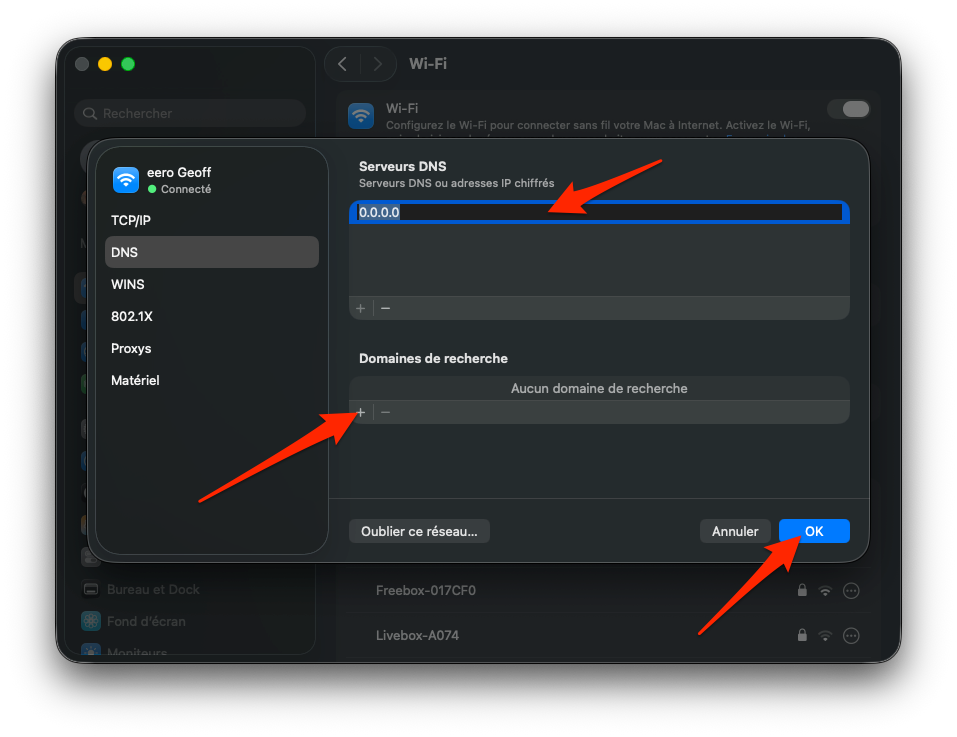
Si tout s’est déroulé comme prévu, toutes les requêtes DNS envoyées depuis votre Mac, quel que soit le navigateur Web que vous utilisez, seront envoyées vers ce serveur plutôt que vers le serveur DNS par défaut de votre opérateur.
Comment changer de serveur DNS dans votre navigateur Web ?
Il existe une deuxième solution pour changer de résolveur DNS. Vous pouvez en effet changer de DNS directement depuis les Paramètres de votre navigateur Web. Ne cherchez toutefois pas de réglages dans Safari. Le navigateur Web d’Apple s’en réfère en effet automatiquement au serveur DNS configuré dans les Réglages système de macOS.
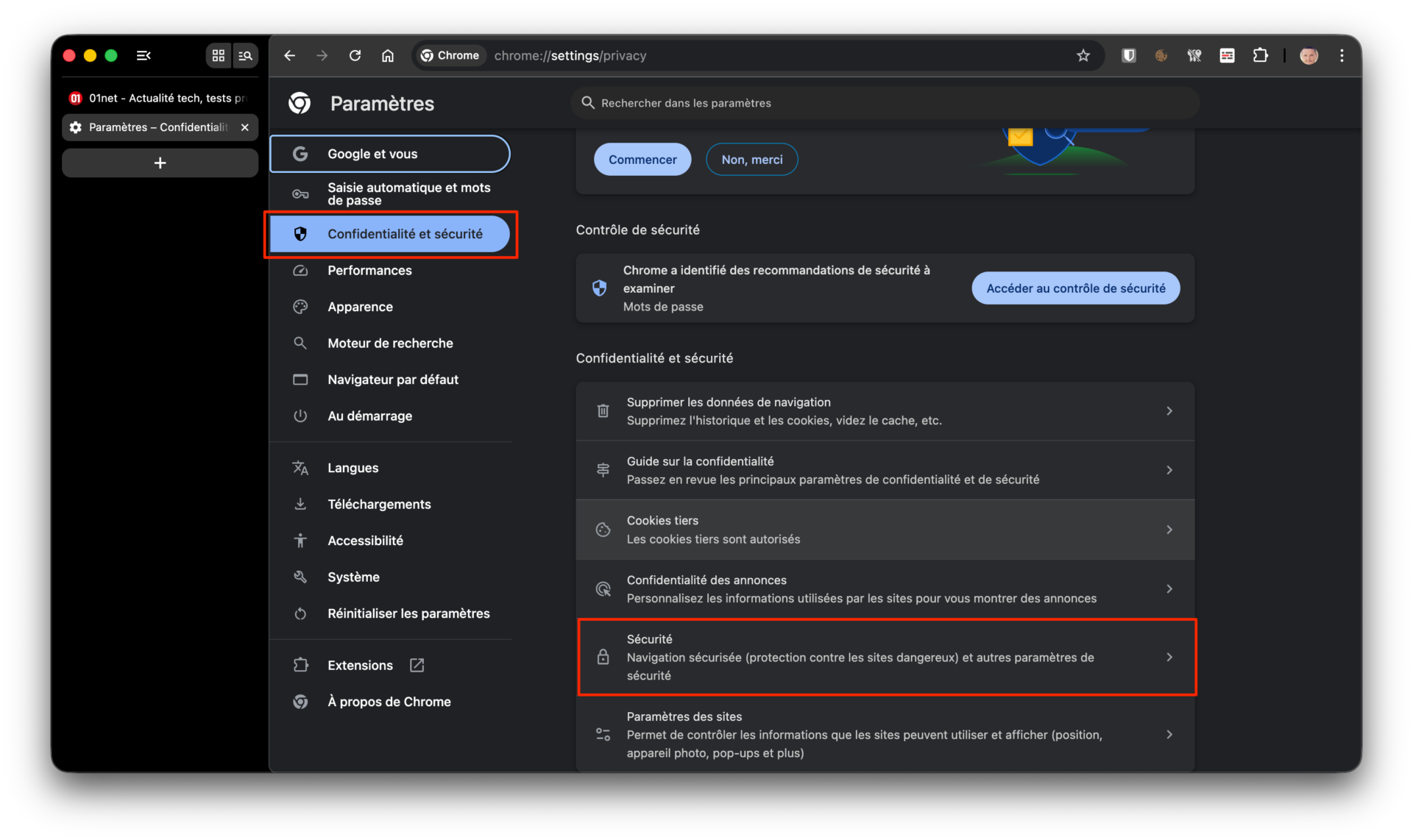
Si vous utilisez Google Chrome, vous pourrez changer de DNS en vous rendant directement dans les Paramètres du navigateur. Entrez dans la section Confidentialité et sécurité, et rendez-vous dans le menu Sécurité.
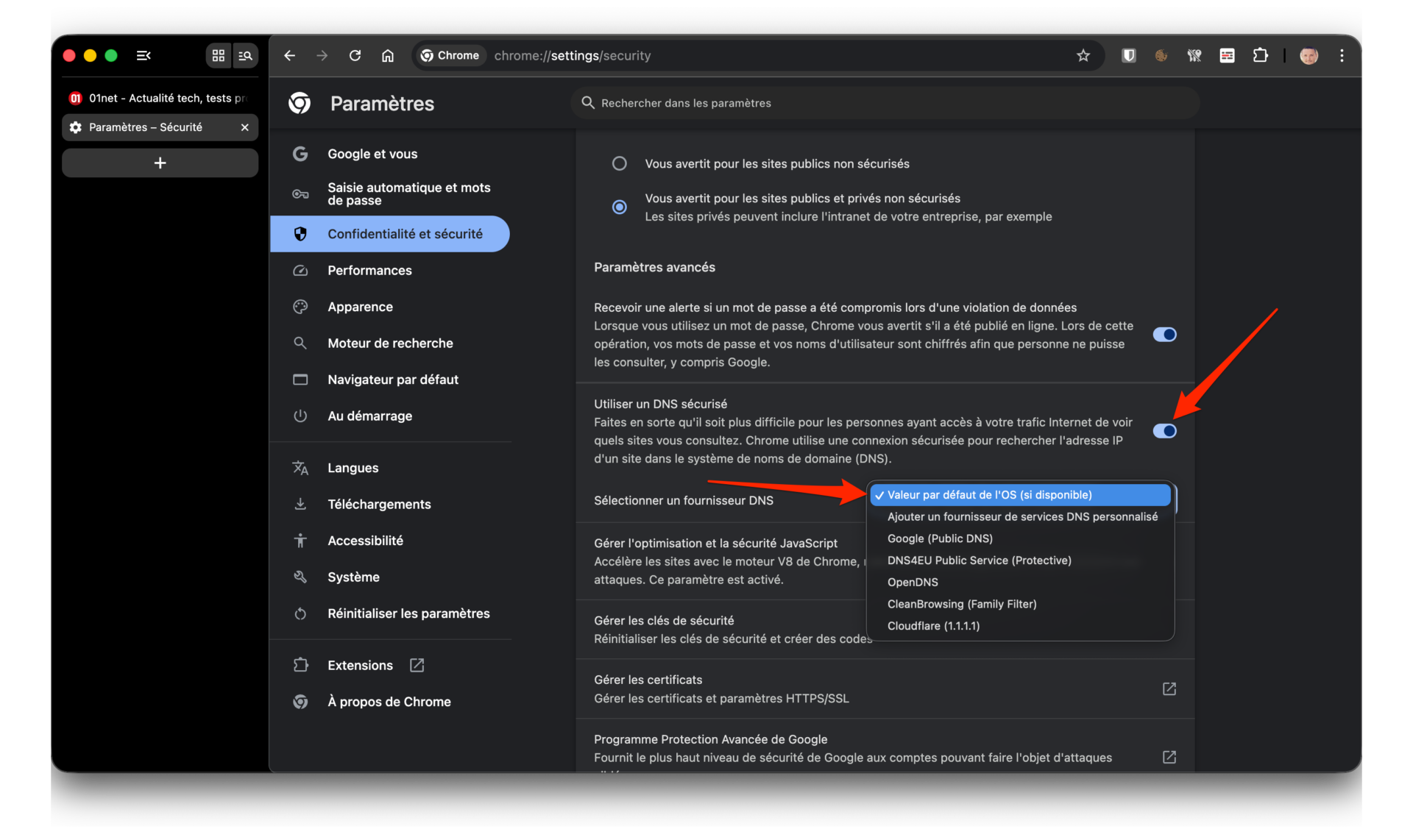
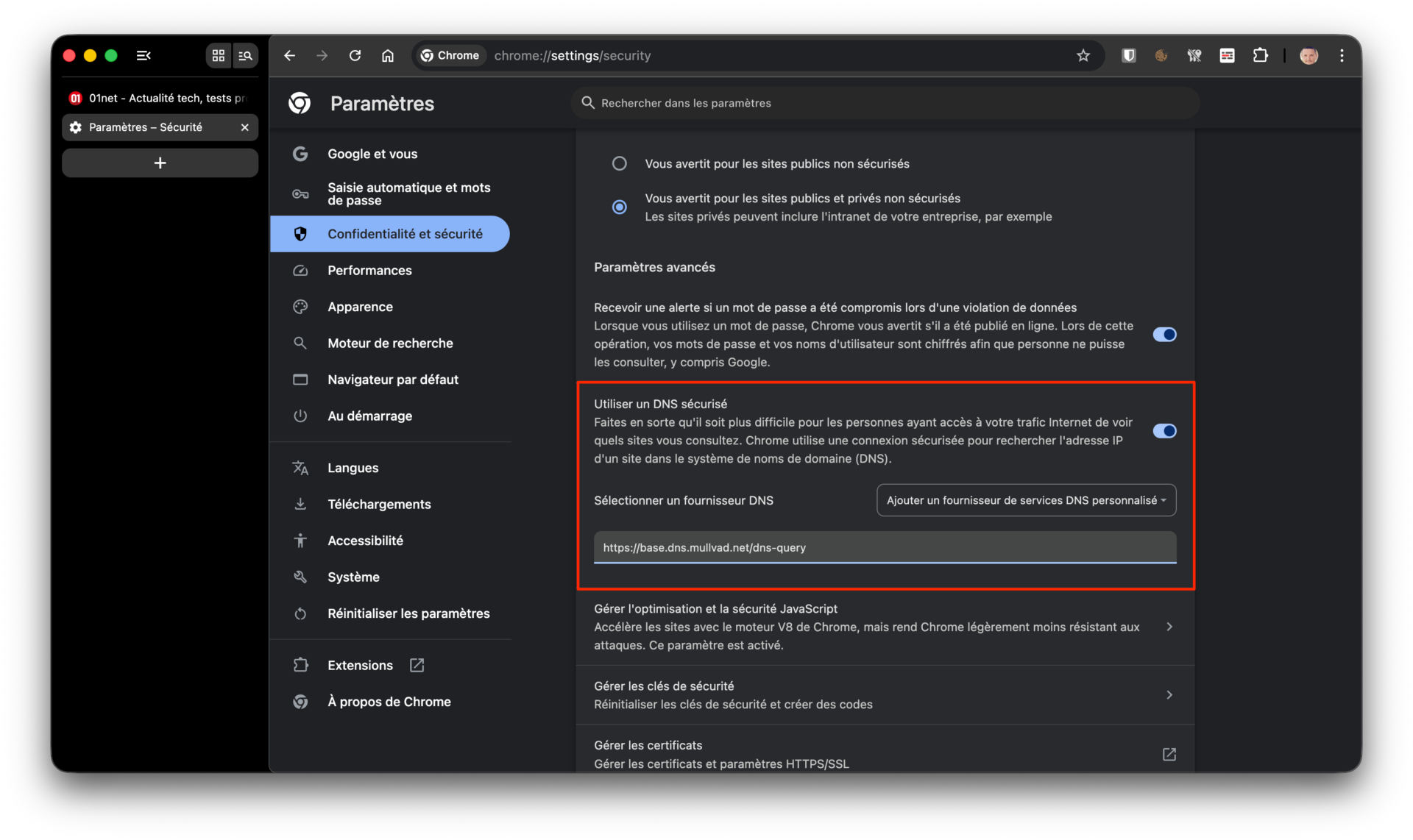
Activez ensuite l’option Utiliser un DNS Sécurisé, puis dans le menu déroulant associé, sélectionnez un des serveurs DNS suggérés, ou cliquez sur Ajouter un fournisseur de service DNS personnalisé. Vous pourrez alors renseigner l’URL du résolveur DNS à utiliser.
Sur Firefox, la marche à suivre est assez similaire. Accédez aux Paramètes du navigateur, sélectionnez Vie privée et sécurité dans la colonne de gauche, faites défiler toutes les options jusqu’à atteindre la section DNS via HTTPS (tout en bas de la page).
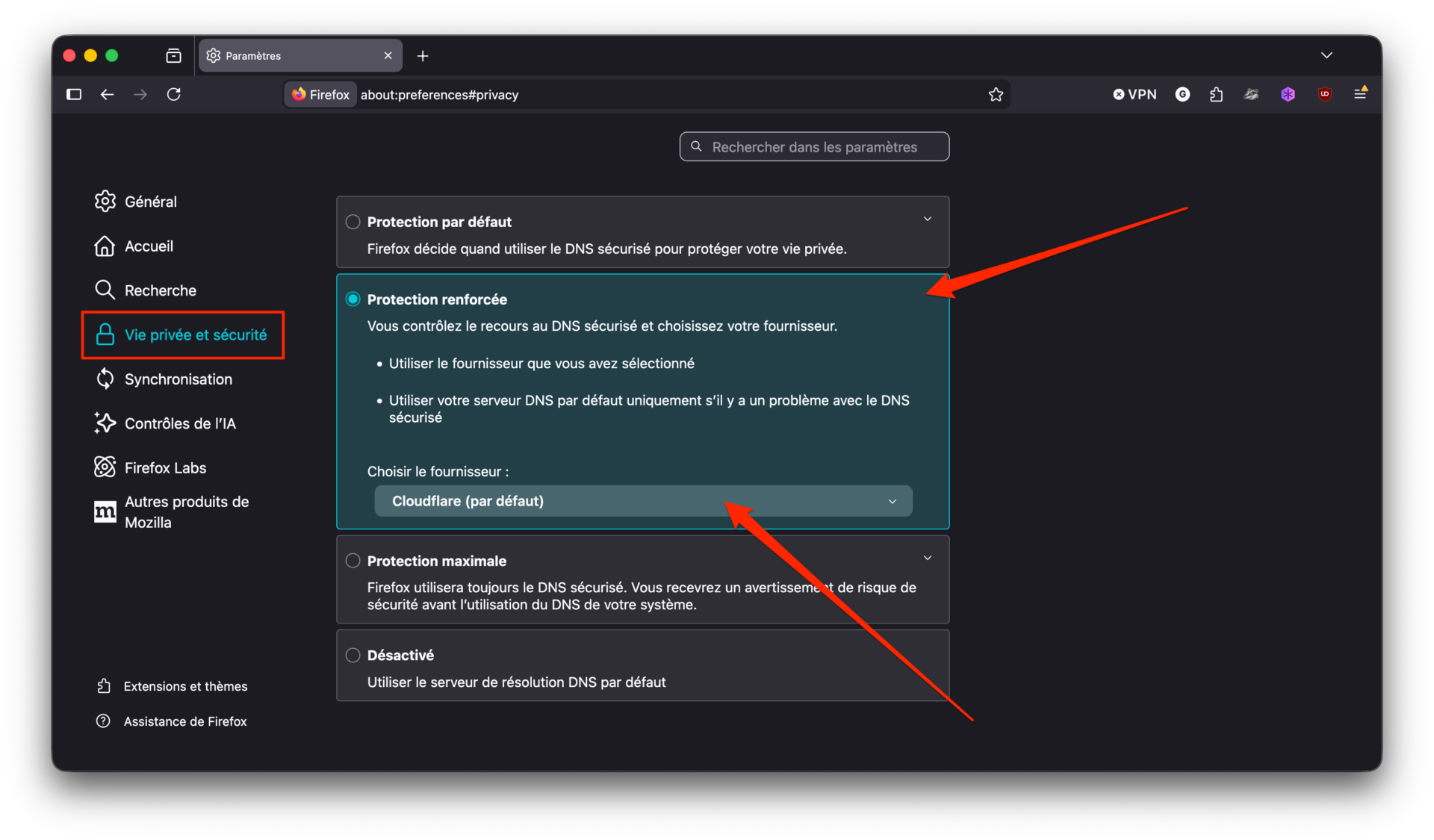
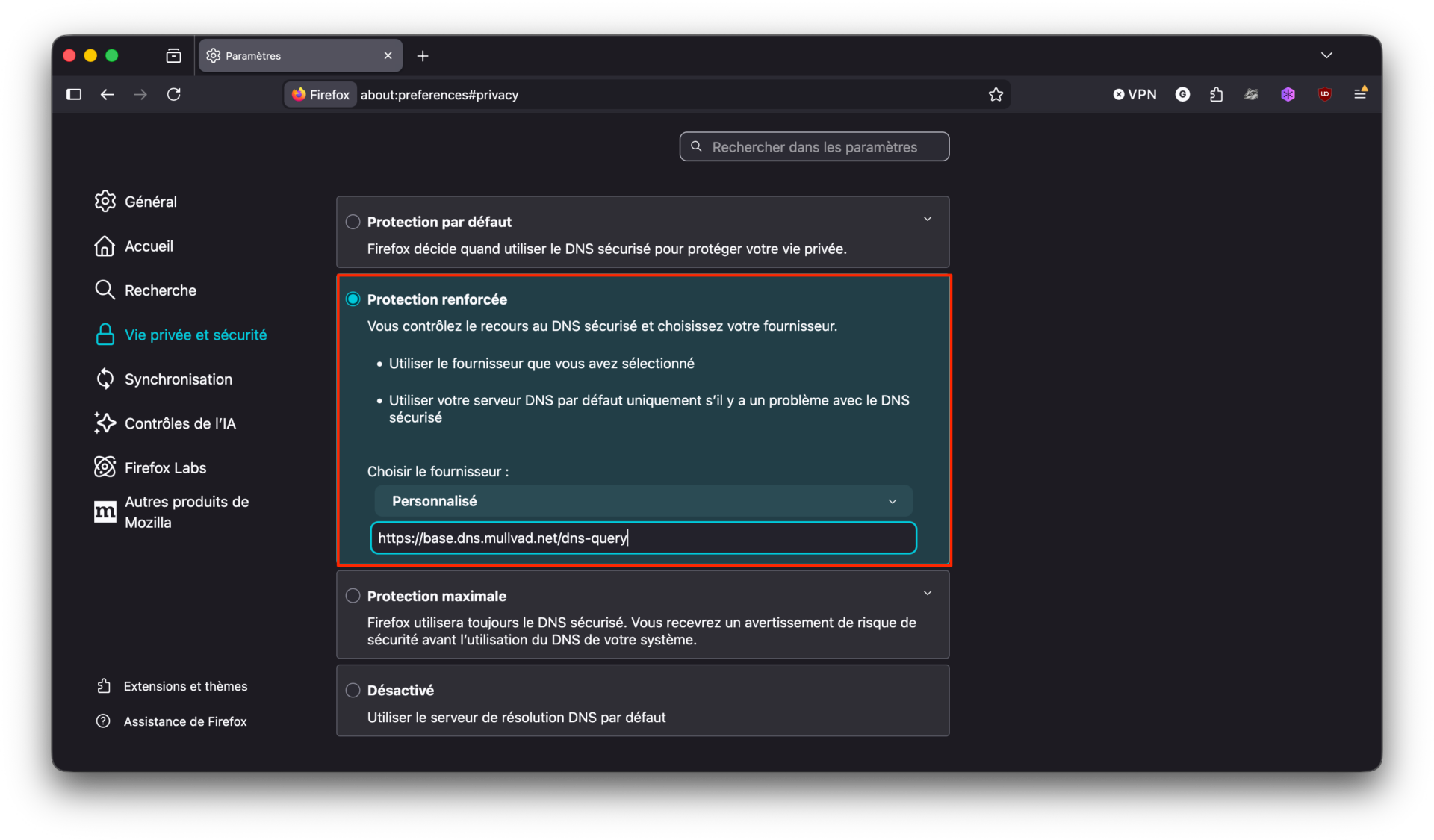
Sélectionnez au moins la Protection renforcée, puis dans le menu déroulant associé, choisissez un des fournisseurs DNS suggérés par Firefox, ou chosissez Personnalisé pour renseigner l’URL de résolveur DNS de votre choix.
👉🏻 Suivez l’actualité tech en temps réel : ajoutez 01net à vos sources sur Google, et abonnez-vous à notre canal WhatsApp.